Anwendungsbeispiele zum Outlook-Synchronisieren
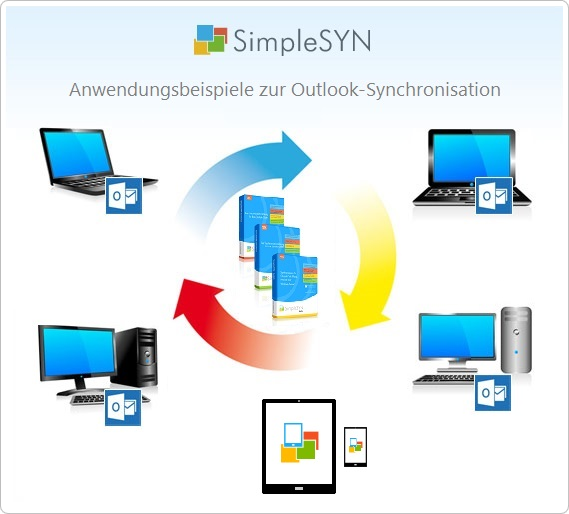
Auf den folgenden Seiten finden Sie Beispiele, wie Sie SimpleSYN zur Outlook-Synchronisation einsetzen können. Ob Sie mit der Standard/Business Edition Outlook zwischen zwei oder mehreren PCs abgleichen, den Outlook-Kalender synchronisieren, im Team eine Alternative für den Exchange-Server suchen oder mit SimpleSYN Mobile Outlook mit dem iPhone, iPad oder Android-Gerät synchronisieren möchten: SimpleSYN ist die ideale Synchronisationslösung für Ihre Outlook-Daten.
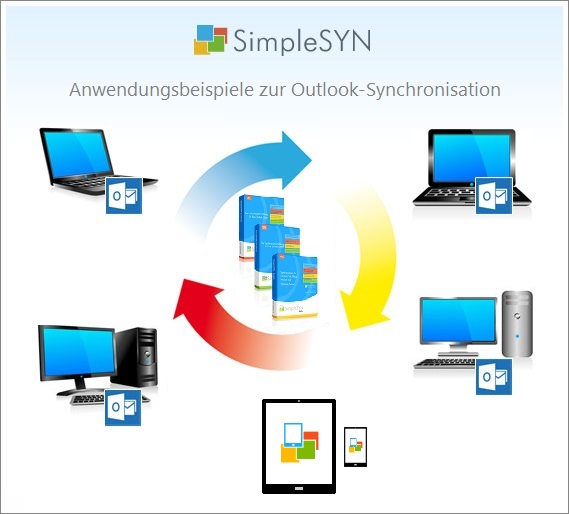
Outlook zwischen Laptop und Desktop-PC synchronisieren
Aus der heutigen Arbeitswelt ist Outlook nicht mehr wegzudenken. Auch viele Privatanwender nutzen Microsofts mächtiges Tool, um E-Mails, Termine und Kontakte effizient zu verwalten. Doch wie können die Daten zwischen Laptop und Desktop-PC einfach und schnell aktuell gehalten werden?
Weiterlesen
Outlook Kalender synchronisieren - alle Termine sofort aktuell
Sie suchen nach einer effektiven Lösung, um im Büro ohne Exchange-Server den Outlook-Kalender zwischen Ihren Mitarbeitern zu synchronisieren, damit alle Termine immer auf den aktuellen Stand sind? Sie möchten einen gemeinsamen Teamkalender/Gruppenkalender verwenden? Mit SimpleSYN ist es ein Leichtes, zwei oder mehrere Outlook Kalender zu synchronisieren und somit immer auf den gleichen Stand zu halten.
Weiterlesen
Outlook gemeinsam im Team verwenden
Sie möchten die Outlook-Daten auf jedem Arbeitsplatz im Büro aktuell halten? Mit SimpleSYN können Sie die gesamten Outlook-Daten des Teams wie E-Mails, Termine und Kontakte vollautomatisch synchronisieren und immer aktuell halten. Verwenden Sie eine gemeinsame Kontaktdatenbank oder einen Teamkalender.
Weiterlesen
Outlook Duplikate? So finden und löschen Sie Outlook Doubletten
Mit dem praktischen SimpleSYN Duplikatfinder können Sie einfach und schnell Outlook Duplikate finden und mit einem Klick löschen.
Weiterlesen
Synchronisieren Sie Outlook mit dem iPhone oder iPad
Mit SimpleSYN Mobile können Sie Outlook mit all Ihren mobilen Geräten abgleichen. Synchronisieren Sie E-Mails, Termine, Kontakte, Notizen, Aufgaben mit Ihrem iPhone oder iPad.
Weiterlesen
So synchronisieren Sie Outlook mit Android
Synchronisieren Sie Ihr Android-Smartphone und halten Termine, Kontakte und E-Mails jederzeit aktuell.
Weiterlesen
Ich nutze SimpleSYN in meiner Firma bereits seit mehreren Jahren. Die Synchronisation funktioniert hervorragend. Die Umstellung von Version 3 auf 4 verlief ohne Probleme. Eine Supportanfrage, wegen des Wechsels von Qutlook 2007 auf 2013, wurde schnell und Erfolg bringend bearbeitet. Vielen Dank!
Nutze SimpleSYN seit Jahren und möchte es nicht mehr missen. Für mich die beste Lösung, Outlook auf mehreren PCs synchron zu halten. Problemlose Installation, synchronisiert absolut zuverlässig.