Sicherheit
Gültig für Version: Version 7.x
SimpleSYN legt großen Wert auf die Sicherheit Ihrer Outlook®-Daten. Die gesamte Kommunikation erfolgt stets verschlüsselt – mithilfe moderner hybrider Verschlüsselungsprotokolle wie SSL und TLS. Dabei werden Ihre persönlichen Outlook®-Daten niemals in der Cloud gespeichert, sondern direkt und ausschließlich zwischen den beteiligten PCs übertragen.
Zusätzlich bietet SimpleSYN eine sichere Authentifizierung und Autorisierung über Benutzername und Passwort oder alternativ über die Windows-Anmeldung. So lassen sich unterschiedliche Berechtigungsstufen für verschiedene Benutzer einfach umsetzen.
Mit SimpleSYN können Sie gezielt einzelne Outlook®-Ordner zur Synchronisierung freigeben. Der SimpleSYN-Server oder -Client erhält dadurch ausschließlich Zugriff auf die Ordner, die Sie explizit freigegeben haben. Auf diese Weise können Sie beispielsweise private Outlook®-Ordner bequem von der Synchronisierung ausschließen.
Authentifizierung und Autorisierung
SimpleSYN wird so konfiguriert, dass nur autorisierte Benutzer synchronisieren können. Dafür stehen verschiedene Anmeldetypen zur Verfügung, die unterschiedliche Anwendungsszenarien abdecken. Die Autorisierung erfolgt entweder über interne SimpleSYN-Benutzer, lokale Windows®-Benutzerkonten oder über Windows®-Domänenbenutzerkonten.
Standard Anmeldung
In der Standardeinstellung verwendet SimpleSYN den Anmeldetyp „Standard“. Hierbei wird das spezielle Konto „Alle Benutzer“ verwendet. Mit diesem Konto gelten für alle Benutzer die gleichen Zugangsdaten und die gleichen Einstellungen. Die normale Anmeldung verwendet nur ein Passwort zur Authentifizierung.
SimpleSYN-Anmeldung
SimpleSYN verfügt über eine integrierte Benutzerverwaltung. Diese ermöglicht die Anmeldung über individuelle Benutzernamen und Passwörter.
Windows-Anmeldung
Alternativ zur internen Benutzerverwaltung können sich SimpleSYN-Clients auch mit dem aktuell angemeldeten Windows®-Benutzer oder einem beliebigen Windows®-Benutzerkonto am SimpleSYN-Server anmelden. Dabei werden sowohl Domänenbenutzer als auch lokale Benutzerkonten unterstützt.tzerkonten oder Domänenbenutzerkonten verwendet werden sollen, müssen diese über ein Passwort verfügen. Andernfalls kann das entsprechende Benutzerkonto nicht für die Anmeldung über das Netzwerk genutzt werden.
Konfiguration der Sicherheitseinstellungen - SimpleSYN-Server
Wurde SimpleSYN als SimpleSYN-Server konfiguriert, öffnen Sie SimpleSYN und klicken Sie auf den Menüpunkt „Synchronisierungseinstellungen“. Klicken Sie auf den Link „Benutzer verwalten“, um die SimpleSYN-Benutzerverwaltung zu öffnen.
In der Benutzerverwaltung können Sie beliebige integrierte SimpleSYN-Benutzer erstellen, oder Windows®-Benutzerkonten in SimpleSYN zur Verfügung stellen.
Die Übersicht zeigt Ihnen alle eingerichteten SimpleSYN-Benutzer sowie die zugeordneten Windows®-Benutzerkonten. Unter dem Abschnitt „Verwendet von“ sehen Sie, welcher SimpleSYN-Client einen bestimmten Benutzer aktuell verwendet.
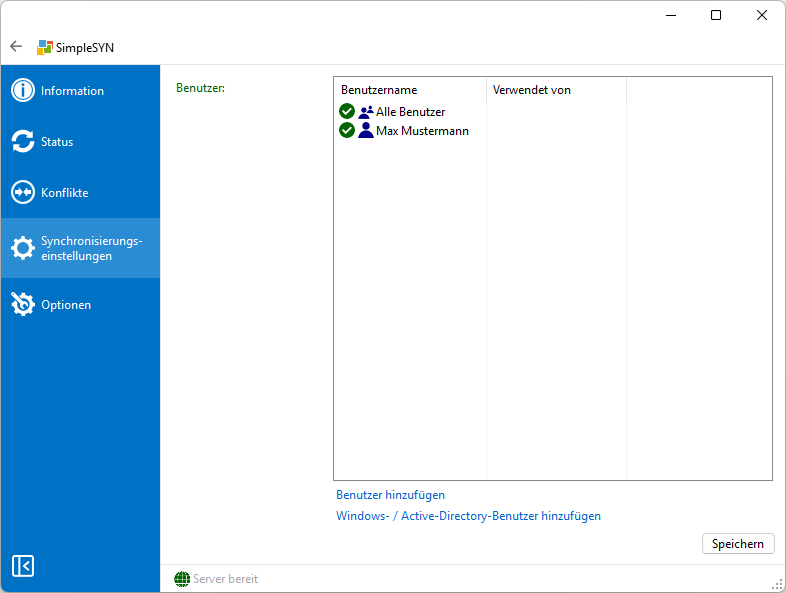 Abbildung 1: Benutzerverwaltung
Das Benutzerkonto „Alle Benutzer“ erlaubt anonymen Zugang zu Ihrem SimpleSYN-Server, bei dem nur ein Passwort verwendet wird. Möchten Sie nur ausgewählten Benutzern eine Anmeldung ermöglichen, deaktivieren oder löschen Sie das Benutzerkonto für alle Benutzer.
Ein Symbol vor dem Benutzer zeigt an, ob der Benutzer aktiv oder nicht aktiv ist. Ist ein Benutzer deaktiviert, so ist eine Anmeldung am SimpleSYN-Server mit diesem Benutzer nicht möglich.
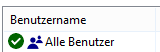 Abbildung 2: Benutzer aktiv
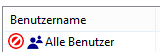 Abbildung 3: Benutzer deaktiviert
Benutzer hinzufügen
Um einen neuen Benutzer anzulegen, klicken Sie auf „Benutzer hinzufügen“, um einen SimpleSYN integrierten Benutzer zu erstellen, oder klicken Sie auf „Windows- / Active-Directory-Benutzer hinzufügen“, um ein vorhandenes lokales Windows®-Benutzerkonto bzw. ein Domänenbenutzerkonto in SimpleSYN zur Anmeldung zu verwenden.
SimpleSYN-Benutzer hinzufügen
Tragen Sie einen eindeutigen Benutzernamen, sowie ein Passwort ein, um ein neues integriertes Benutzerkonto zu erstellen. Bestätigen Sie den Dialog mit „OK“.
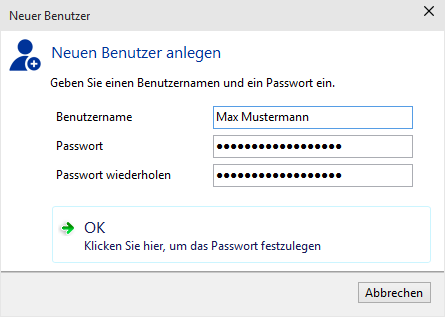 Abbildung 4: Benutzer hinzufügen
Windows- / Active-Directory-Benutzer hinzufügen
Um ein lokales Windows®-Benutzerkonto, oder einen Domänenbenutzer in SimpleSYN zu verwenden, wählen Sie das Benutzerkonto über den Standard-Windowsdialog aus.
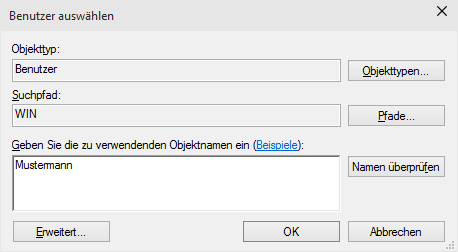 Abbildung 5: Benutzerkonto zuordnen
Benutzer deaktivieren / aktivieren
Um ein Benutzerkonto zu aktivieren oder deaktivieren, klicken Sie das entsprechende Benutzerkonto mit der rechten Maustaste an, und wählen Sie „Deaktivieren“, bzw. „Aktivieren“.
Benutzer editieren und Passwort ändern
Um einen integrierten SimpleSYN-Benutzer zu editieren, klicken Sie den entsprechenden Benutzer doppelt mit der linken Maustaste an, oder klicken Sie mit der rechten Maustaste und wählen Sie den Punkt „Eigenschaften“. Im folgenden Dialog können Sie den Benutzer umbenennen oder ein neues Passwort vergeben.
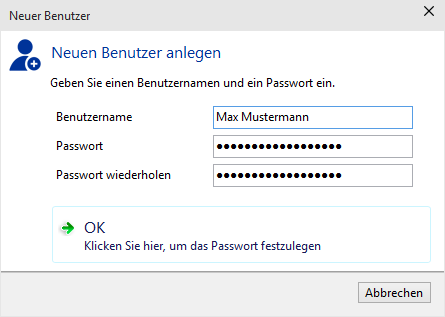 Abbildung 6: Benutzer editieren
Handelt es sich bei dem ausgewählten Benutzerkonto um ein lokales Windows®-Benutzerkonto, oder um ein Domänenbenutzerkonto, so können Sie ein alternatives Benutzerkonto auswählen.
Benutzer löschen
Um einen Benutzer vollständig zu löschen, klicken Sie den Benutzer mit der rechten Maustaste an und wählen Sie den Punkt „Benutzer löschen“.
Konfiguration der Sicherheitseinstellungen – SimpleSYN-Client
Wenn SimpleSYN als Client konfiguriert wurde, öffnen Sie die Anwendung und klicken Sie im Menü auf „Optionen“, um die Sicherheitseinstellungen zu bearbeiten.
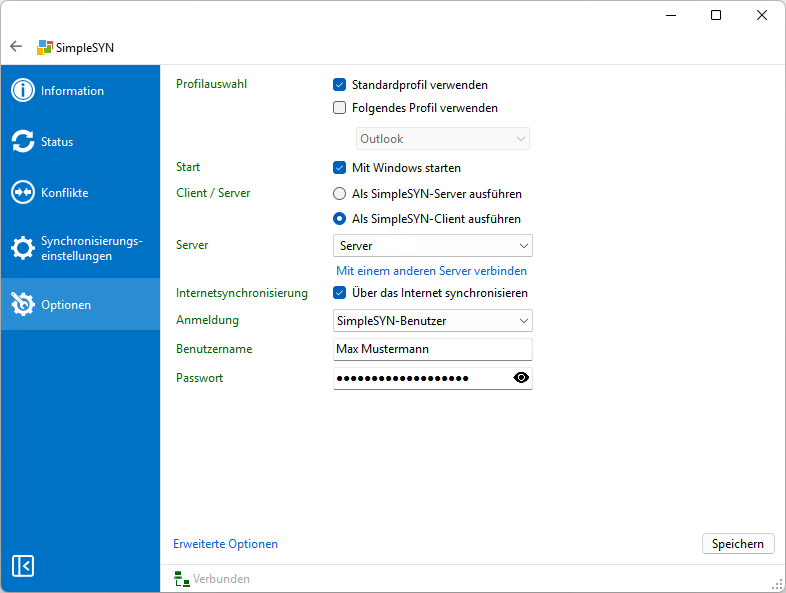 Abbildung 7: Client-Sicherheitseinstellungen
Anmeldung
Wählen Sie im Dropdown-Menü „Anmeldung“ den Anmeldetyp aus, der dem Benutzerkonto auf der SimpleSYN-Serverseite entspricht.
- Standard
Wählen Sie den Anmeldetyp „Standard“, um das Benutzerkonto „Alle Benutzer“ zu verwenden. In dieser Einstellung erfolgt die Authentifizierung über ein Passwort. Geben Sie unter „Passwort“ das Passwort des SimpleSYN-Servers ein.

- SimpleSYN-Benutzer
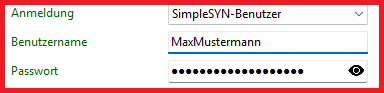
Wenn auf der SimpleSYN-Serverseite ein integrierter SimpleSYN-Benutzer angelegt wurde, wählen Sie den Anmeldetyp „SimpleSYN-Benutzer“. Tragen Sie unter „Benutzername“ und „Passwort“ die Zugangsdaten des entsprechenden SimpleSYN-Benutzers ein.
- Windows-Benutzer
Wenn auf der Serverseite ein lokales Windows®-Benutzerkonto oder ein Domänenbenutzerkonto hinzugefügt wurde und Sie dieses zur Anmeldung verwenden möchten, wählen Sie den Anmeldetyp „Windows-Benutzer“. Geben Sie unter „Benutzername“, „Domäne“ und „Passwort“ die Anmeldedaten des Windows®-Benutzerkontos ein. Bei Verwendung eines lokalen Windows®-Benutzerkontos entspricht das Feld „Domäne“ dem Computernamen des SimpleSYN-Server-Computers.
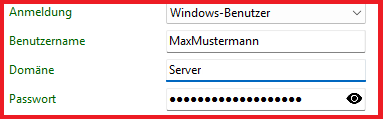
- Wenn „Angemeldeter Windows-Benutzer“ ausgewählt wurde, sind keine weiteren Eingaben erforderlich.
Wenn Sie die Anmeldung „Angemeldeter Windows-Benutzer“ wählen, muss das aktuelle Benutzerkonto auf dem SimpleSYN-Server bekannt sein. Handelt es sich um ein lokales Benutzerkonto, muss auf dem SimpleSYN-Servercomputer ein Benutzerkonto mit identischen Benutzernamen und Passwort verwendet werden.

Verfügbare Outlook®-Ordner einstellen
Um die Outlook®-Ordner für den jeweiligen Synchronisierungspartner einzuschränken, gehen Sie wie folgt vor.
SimpleSYN wurde als SimpleSYN-Server konfiguriert
Wurde SimpleSYN als SimpleSYN-Server konfiguriert, klicken Sie auf den Menüpunkt „Synchronisierungseinstellungen“, um die Ordnerauswahl zu öffnen.
Wählen Sie unter „Aktueller Benutzer“ den Benutzer aus, für den Sie die Einstellungen ändern möchten.
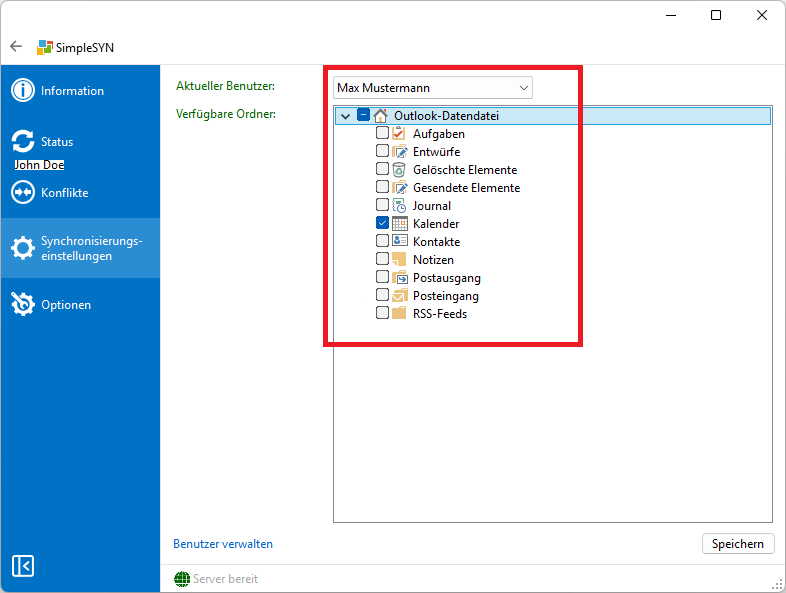 Abbildung 8: Verfügbare Ordner auswählen
Verfügbare Ordner
Wählen Sie in der Liste die Outlook®-Ordner aus, die für die Synchronisierung zur Verfügung stehen sollen. Alle Outlook®-Ordner mit aktivierten Kontrollkästchen stehen zur Synchronisierung zur Verfügung. Alle nicht markierten Ordner sind für den SimpleSYN Client
nicht mehr sichtbar.
Im gezeigten Beispiel wurde für den Benutzer „Max Mustermann“ ausschließlich der Outlook®-Ordner „Kalender“ freigegeben. Das bedeutet, dass dieser Benutzer auf dem Client nur den Ordner „Kalender“ zur Synchronisation auswählen kann.
Rechtsklicken Sie in der Liste der Ordner, um ein Kontextmenü zu öffnen. Markieren Sie den Eintrag „Neue Ordner erlauben“, wenn SimpleSYN-Clients neue Outlook®-Ordner unterhalb der erlaubten Ordner erstellen dürfen.
SimpleSYN wurde als SimpleSYN-Client konfiguriert
Wurde SimpleSYN als SimpleSYN-Client konfiguriert, klicken Sie auf den Menüpunkt „Synchronisierungseinstellungen“ und anschließend auf „Erweiterte Clienteinstellungen“, um die für den SimpleSYN-Server sichtbaren Outlook®-Ordner einzuschränken.
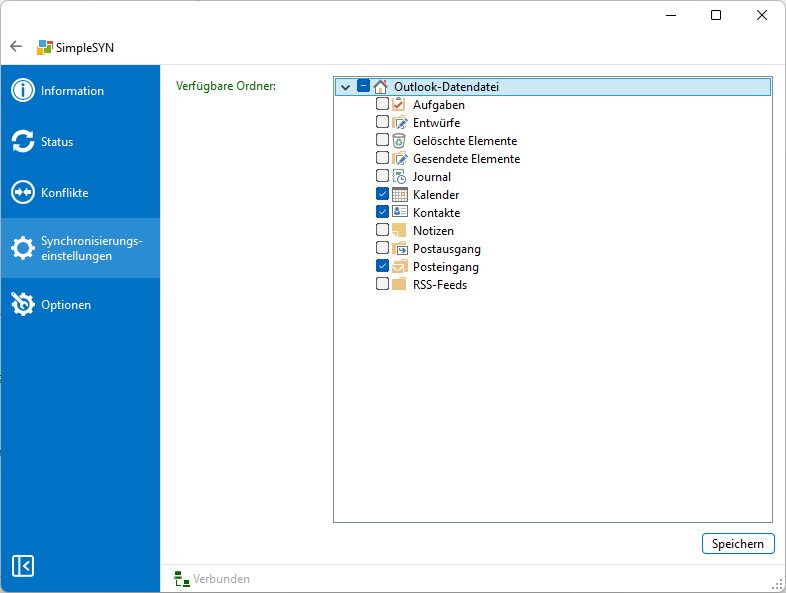 Abbildung 9: Verfügbare Ordner einschränken
Wählen Sie in der Liste die Outlook®-Ordner aus, die für die Synchronisierung zur Verfügung stehen sollen. Alle Outlook®-Ordner mit aktivierten Kontrollkästchen stehen zur Synchronisierung zur Verfügung. Alle nicht markierten Ordner sind für den SimpleSYNServer nicht sichtbar.
Rechtsklicken Sie in der Liste der Ordner, um ein Kontextmenü zu öffnen. Markieren Sie den Eintrag „Neue Ordner erlauben“, wenn der SimpleSYN-Server neue Outlook®-Ordner unterhalb der erlaubten Ordner erstellen darf.