Synchronisierungskonflikte
Gültig für Version: Version 7.x
In SimpleSYN können Synchronisationskonflikte in zwei Situationen entstehen:
1. Konflikte bei noch nicht synchronisierten Elementen (z. B. bei der Erstsynchronisation)
Konflikte entstehen, wenn scheinbar identische Elemente auf mehreren PCs vorhanden sind, sich jedoch in einzelnen Eigenschaften unterscheiden.
Beispiel: Ein Termin ist auf PC 1 mit der Kategorie „Blau“ und auf PC 2 mit „Gelb“ markiert.
Bei der ersten Synchronisation erkennt SimpleSYN diesen Unterschied als Konflikt.
- Standardeinstellung:
- Der Konflikt wird automatisch gelöst.
- SimpleSYN synchronisiert das neueste Element (basierend auf der lokalen Uhrzeit).
- Eine Konfliktmeldung wird nicht angezeigt.
- Das überschriebene Element wird gesichert und kann jederzeit aus dem SimpleSYN-Backup-Ordner wiederhergestellt werden.
2. Konflikte bei bereits synchronisierten Elementen
Konflikte treten auf, wenn ein Element, das bereits synchronisiert wurde, auf mehreren PCs verändert wird, ohne dass zwischendurch eine Synchronisation stattgefunden hat. Dies kann z. B. passieren, wenn ein PC ausgeschaltet war oder SimpleSYN auf einem Computer nicht aktiv war.
- Standardeinstellung:
- SimpleSYN zeigt eine Konfliktmeldung an.
- Die Konflikte müssen manuell im Bereich „Konflikte“ gelöst werden.
Treten während der Synchronisierung Konflikte auf und Sie haben die manuelle Konfliktlösung gewählt, werden Sie von SimpleSYN durch eine Meldung im Windows®-Infobereich darauf hingewiesen.
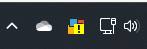 Abbildung 1: Konfliktmeldung im Windows®-Infobereich
Manuelle Konfliktlösung
Wenn Sie die Option „Manuelle Konfliktlösung“ gewählt haben, bietet Ihnen SimpleSYN unter dem Menüpunkt „Konflikte“ verschiedene Möglichkeiten zur Behebung von Synchronisierungskonflikten.
In der Übersicht sehen Sie alle erkannten Konflikte auf einen Blick. Durch einen Doppelklick auf einen Eintrag öffnen Sie ein Detailfenster, in dem Sie festlegen können, wie SimpleSYN den jeweiligen Konflikt behandeln soll.
Alternativ können Sie auch mit der rechten Maustaste auf einen Konflikteintrag klicken, um ein Kontextmenü zu öffnen. Dieses bietet Ihnen folgende Optionen:
- Konflikt manuell lösen
- Outlook®-Element öffnen
- Ansicht aktualisieren
- Gelöste Konflikte zurücksetzen, um sie mit einer anderen Einstellung erneut zu bearbeiten
So behalten Sie jederzeit die Kontrolle über die Synchronisierung und können Konflikte gezielt und individuell lösen.
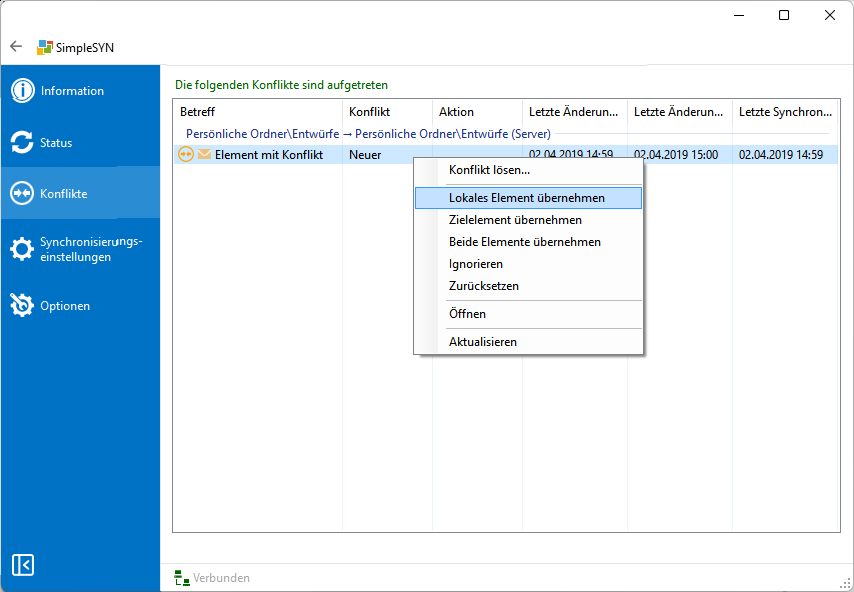 Abbildung 2: Liste der Synchronisierungskonflikte
Ein Konflikt kann nicht gelöst werden, wenn er auf mehreren Computern unterschiedlich behandelt wurde. In solchen Fällen ist eine Synchronisierung nicht möglich.
 |
Es wurde noch keine Entscheidung zur Konfliktlösung getroffen. |
 |
Der Konflikt wurde gelöst, aber die Synchronisierung steht noch aus. |
 |
Der Konflikt wurde auf verschiedenen Geräten unterschiedlich behandelt und kann daher nicht synchronisiert werden. |
Änderungskonflikt
Ein Änderungskonflikt entsteht, wenn ein Outlook®-Element gleichzeitig auf zwei oder mehr Computern geändert wurde. Da SimpleSYN nicht automatisch entscheiden kann, welche Version übernommen werden soll, muss der Konflikt manuell gelöst werden.
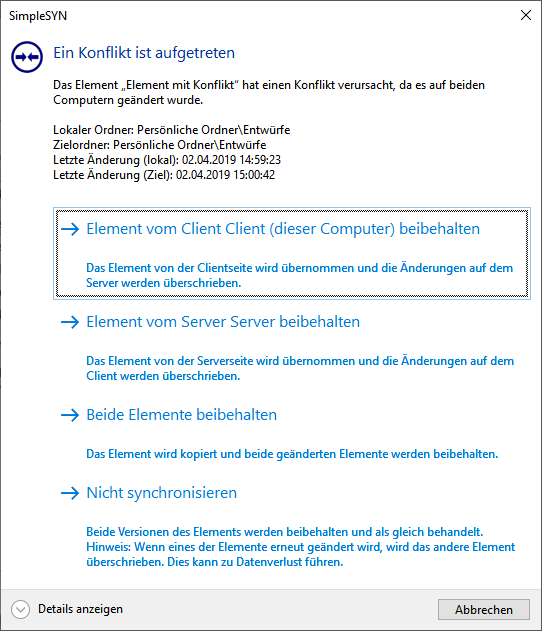 Abbildung 3: Dialog zur Konfliktlösung
Wenn ein Element sowohl auf dem Client als auch auf dem Server geändert wurde, können Sie den Konflikt durch eine der folgenden Optionen beheben:
- Element vom Client beibehalten
Die Version des Elements vom Client wird übernommen. Änderungen auf dem Server werden überschrieben.
- Element vom Server beibehalten
Die Version des Elements vom Server wird übernommen. Änderungen auf dem Client werden überschrieben.
- Beide Elemente beibehalten
Das Element wird kopiert und beide geänderten Elemente werden beibehalten.
- Nicht synchronisieren
Beide Versionen werden beibehalten, aber nicht weiter abgeglichen. Sie gelten als gleichwertig und bleiben unverändert.
Löschkonflikt
Ein Löschkonflikt tritt auf, wenn ein Outlook®-Element auf einem Gerät gelöscht, aber auf einem anderen Gerät geändert wurde.
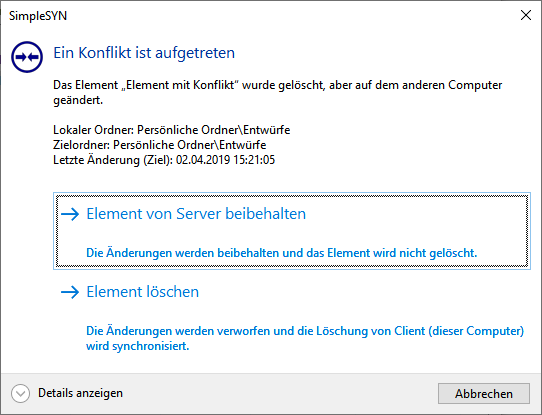 Abbildung 4: Dialog Löschkonflikt
Um den Konflikt zu lösen, wählen Sie einen der folgenden Optionen:
- Element beibehalten
Die vorgenommenen Änderungen werden übernommen, und das Element wird nicht gelöscht.
- Element löschen
Die Änderungen werden verworfen und die Löschung wird synchronisiert.