SimpleSYN installieren
Gültig für Version: Version 7.x
Die Installation von SimpleSYN erfolgt in wenigen Schritten über einen geführten Installationsdialog. Gehen Sie wie folgt vor:
- Starten Sie den Computer, auf dem Sie SimpleSYN installieren möchten.
- Laden Sie die aktuelle Version von SimpleSYN aus dem Downloadbereich herunter.
- Doppelklicken Sie auf die heruntergeladene Setup-Datei (z. B. „SimpleSYN.exe“ oder „SimpleSYN_Business.exe“), um die Installation zu starten.
- Folgen Sie den Anweisungen im Installationsassistenten, um die Einrichtung abzuschließen.
Upgrade
Eine bestehende SimpleSYN - Installation der Vorgängerversion wird durch die Installation ersetzt.
Von Version 6 auf Version 7:
Alle Daten und Konfigurationen werden automatisch übernommen.
Von Version 5 auf Version 7:
Die Datenübernahme und die Aktualisierung des Synchronisationsstatus erfolgt automatisch bei der Einrichtung. Bitte brechen Sie diesen Vorgang nicht ab, ansonsten werden alle Daten neu synchronisiert!
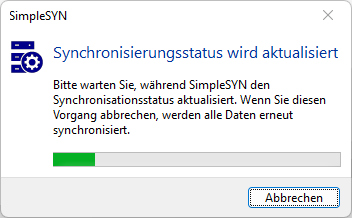
Bei einem Upgrade von älteren Versionen muss SimpleSYN neu eingerichtet werden. Die Erstsynchronisation wird einmalig neu durchlaufen.
Deinstallation
Um SimpleSYN von Ihrem Computer zu entfernen, beenden Sie Outlook® und SimpleSYN.
Windows 11:
- Wählen Sie die Windows Schaltfläche Start und rufen dann den Punkt „Einstellungen > Apps > Installierte Apps“ aus.
- Suchen Sie den Eintrag „SimpleSYN“ und klicken Sie auf „Entfernen“ bzw. „Deinstallieren“.