Synchronisierungseinstellungen
Gültig für Version: Version 7.x
In diesem Bereich können Sie die Art der Synchronisierung detailliert konfigurieren. Die verfügbaren Optionen unter „Synchronisierungseinstellungen“ hängen davon ab, ob SimpleSYN als Server oder Client eingerichtet wurde.
Der PC wurde als SimpleSYN-Client konfiguriert
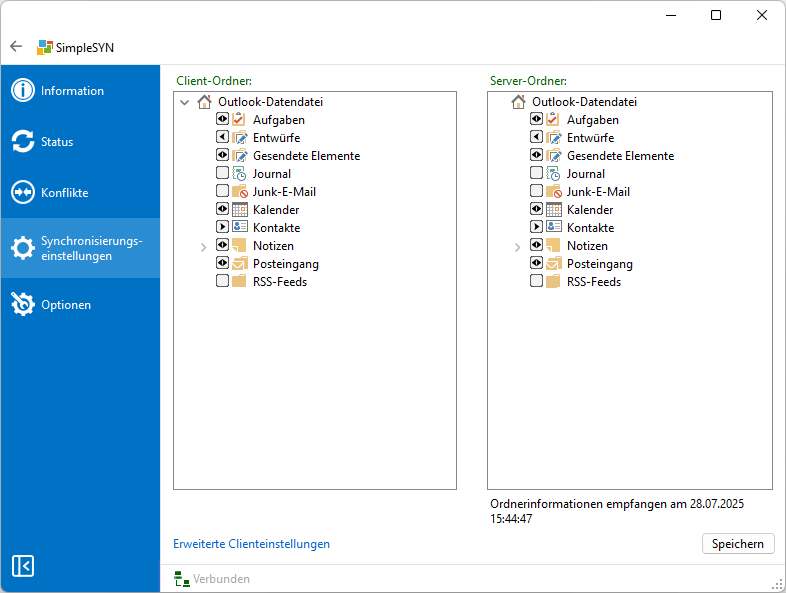 Abbildung 1: Synchronisierungseinstellungen
Wenn SimpleSYN als Client konfiguriert wurde, können Sie in den Synchronisierungseinstellungen festlegen, welche Outlook®-Ordner automatisch synchronisiert werden sollen.
- Linke Seite: Zeigt die Ordnerstruktur Ihres Client-PCs.
- Rechte Seite: Zeigt die Ordnerstruktur des SimpleSYN-Servers.
Auswahl der Outlook®-Ordner für die automatische Synchronisierung
Ordnerauswahl und Synchronisationsanzeige
Um einen Outlook®-Ordner für die automatische Synchronisation auszuwählen, klicken Sie auf das Kontrollkästchen vor dem gewünschten Ordner – entweder auf der Client- oder Serverseite. Sobald ein Ordner ausgewählt wird, markiert SimpleSYN automatisch den entsprechenden Zielordner auf der gegenüberliegenden Seite.
Die Richtung der Synchronisation wird durch ein Pfeilsymbol im jeweiligen Kontrollkästchen angezeigt und lässt sich durch mehrfaches Klicken flexibel anpassen – beispielsweise für eine einseitige oder beidseitige Synchronisation. So behalten Sie jederzeit den Überblick darüber, welche Ordner miteinander synchronisiert werden.
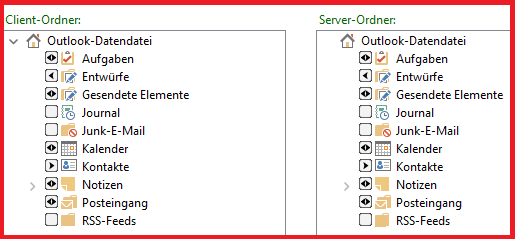 Abbildung 2: Auswahl der Ordner
SimpleSYN überwacht kontinuierlich alle ausgewählten Outlook®-Ordner. Sobald Änderungen auftreten – etwa neue Termine, gelöschte Elemente oder verschobene Inhalte – werden diese automatisch synchronisiert, ohne dass ein manuelles Eingreifen erforderlich ist.
Synchronisationsrichtung festlegen
Die Pfeile im Kontrollkästchen zeigen die aktuelle Synchronisationsrichtung an:
- Ein Pfeil von Client zu Server bedeutet, dass Daten vom Client zum Server übertragen werden.
- Ein Pfeil vom Server zum Client zeigt die entgegengesetzte Richtung.
- Doppelpfeile stehen für eine bidirektionale Synchronisation.
Durch mehrfaches Klicken auf das Kontrollkästchen können Sie die gewünschte Synchronisationsrichtung einstellen.
| Synchronisationsrichtung | Beschreibung |
|---|---|
| Beidseitige Synchronisation (Client <> Server) |
Der Outlook®-Ordner wird vom Client zum Server und vom Server zum Client synchronisiert. |
| Einseitige Synchronisation (Client > Server) |
Der Outlook®-Ordner wird nur vom Client zum Server synchronisiert. |
| Einseitige Synchronisation (Client < Server) |
Der Outlook®-Ordner wird nur vom Server zum Client synchronisiert. |
Automatische Ordnererstellung und Synchronisation von Unterordnern
Automatische Erstellung fehlender Ordner
Wenn Sie auf der Client- oder Serverseite einen Outlook®-Ordner auswählen, der auf der jeweils anderen Seite noch nicht existiert, wird dieser Ordner von SimpleSYN automatisch erstellt. Bis zur ersten Synchronisierung wird er mit einem „Plus“-Symbol gekennzeichnet, um ihn als neu hinzugefügt zu markieren.
Synchronisation von Unterordnern
Unterordner eines ausgewählten Outlook®-Ordners werden standardmäßig ebenfalls zur Synchronisation ausgewählt. Sie übernehmen dabei automatisch:
- die Synchronisationsrichtung des Hauptordners,
- sowie dessen weitere Synchronisationseinstellungen.
Änderungen an der Ordnerstruktur – wie das Erstellen, Löschen oder Umbenennen von Unterordnern – werden ebenfalls automatisch abgeglichen.
Unterordner gezielt ein- oder ausschließen
Möchten Sie nicht alle Unterordner synchronisieren oder nur bestimmte auswählen, gehen Sie wie folgt vor:
- Rechtsklicken Sie auf den gewünschten Hauptordner.
- Wählen Sie im Kontextmenü die Option „Unterordner synchronisieren“ ab, um die automatische Auswahl zu deaktivieren.
- Anschließend können Sie gezielt einzelne Unterordner manuell zur Synchronisation auswählen
Kontextmenü
Klicken Sie mit der rechten Maustaste auf einen Outlook®-Ordner, um erweiterte Konfigurationsmöglichkeiten aufzurufen. Über das angezeigte Kontextmenü können Sie detailliert festlegen, welche Synchronisationsmethode für den jeweiligen Ordner verwendet werden soll.
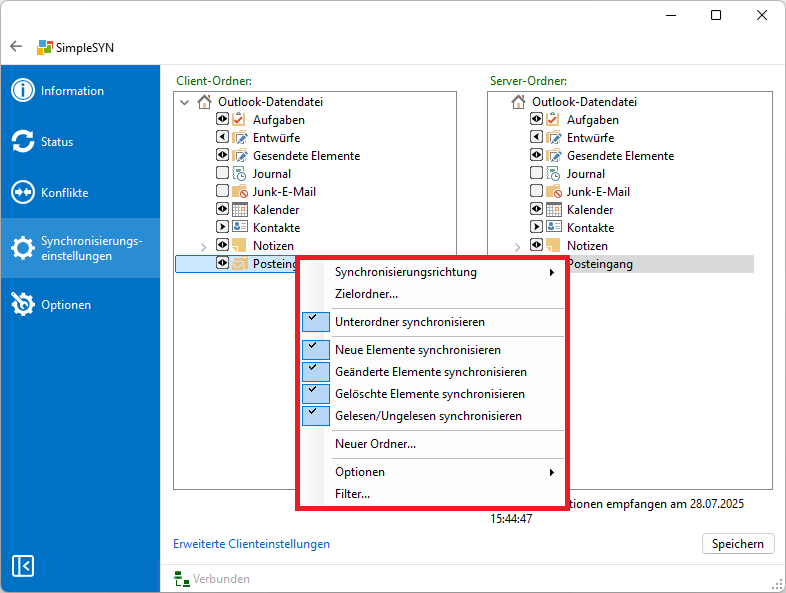 Abbildung 3: Kontextmenü
Beschreibung der einzelnen Bereiche
Synchronisierungsrichtung
Legen Sie die Synchronisierungsrichtung fest. Die Synchronisierungsrichtung wird auch durch die Pfeile in dem Kontrollkästchen vor dem entsprechenden Ordner dargestellt.
Tipp: Sie können diese Einstellung auch auf eine Datendatei anwenden. So können Sie die Synchronisationsrichtung automatisch für alle Ordner einer Datendatei festlegen.
Zielordner...
Möchten Sie einen Outlook®-Ordner in einen bestimmten Ordner auf dem Zielcomputer synchronisieren, wählen Sie den Menüpunkt „Zielordner…“. In dem folgenden Dialog wählen Sie den Zielordner für die Synchronisierung aus.
Klicken Sie auf „Neu…“, um einen neuen Outlook®-Ordner auf dem Zielcomputer zu erstellen.
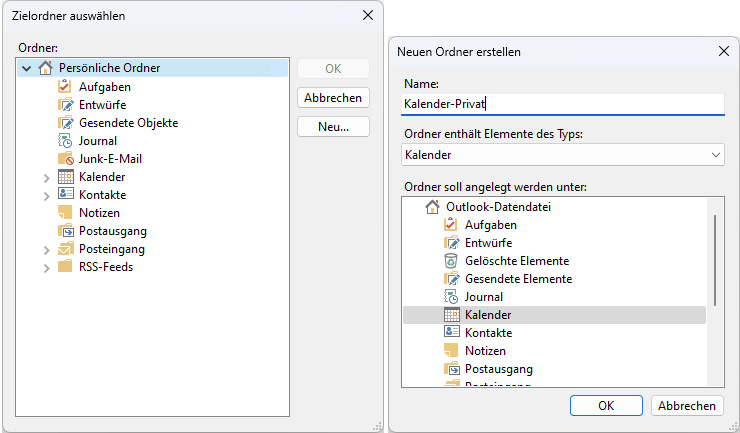 Abbildung 4: Zielordner wählen und neuen Ordner erstellen
Unterordner synchronisieren
Wenn aktiviert, werden alle Unterordner des ausgewählten Hauptordners automatisch erstellt, geändert oder gelöscht. Sie übernehmen dabei die Synchronisationsrichtung und Einstellungen des Hauptordners.
Neue Elemente Synchronisieren
Wenn aktiviert, wird jedes neu erstellte Element in diesem Ordner automatisch mit dem Zielordner synchronisiert.
Geänderte Elemente Synchronisieren
Wenn aktiviert, werden alle Änderungen an bestehenden Elementen in diesem Ordner automatisch synchronisiert.
Gelöschte Elemente Synchronisieren
Wenn aktiviert, werden gelöschte Elemente auch im Zielordner entfernt, sodass beide Ordner identisch bleiben. Es werden nur Löschungen von bereits synchronisierten Outlook®-Elementen synchronisiert.
Gelesen/Ungelesen Synchronisieren
Wenn aktiviert, wird der Lesestatus eines Elements (gelesen oder ungelesen) zwischen Client und Server synchronisiert. So bleibt der Status Ihrer E-Mails auf allen Geräten konsistent.
Neuen Ordner...
Über die Schaltfläche „Neuen Ordner...“ können Sie direkt in der Ordneransicht einen neuen Outlook®-Ordner anlegen, der anschließend für die Synchronisation ausgewählt werden kann.
Optionen nur SimpleSYN Business
| Bereich | Option | Beschreibung |
|---|---|---|
| Erinnerungen | Nicht synchronisieren | Wenn aktiviert, werden alle Änderungen an den Erinnerungen von der anderen Seite nicht angewendet. D.h. Erinnerungen werden nicht erstellt, verändert oder geschlossen. Bei neuen Elementen werden keine Erinnerungen hinzugefügt. |
| Nicht schließen oder erneut erinnern | Wenn aktiviert, wird das Schließen einer Erinnerung oder das erneute Erinnern nicht angewendet. D.h. Erinnerungen werden von der anderen Seite übernommen, also erstellt oder geändert, aber nur lokal geschlossen. | |
| Lesestatus | Neue Elemente als gelesen markieren | Wenn aktiviert, werden neue Elemente immer als gelesen markiert. D.h. neue Elemente werden synchronisiert und der Lesestatus automatisch lokal auf gelesen markiert. |
| Neue Elemente als ungelesen markieren | Wenn aktiviert, werden neue Elemente immer als ungelesen markiert. D.h. neue Elemente werden synchronisiert und der Lesestatus automatisch lokal auf ungelesen markiert. | |
| Aktualisierte Elemente als gelesen markieren | Wenn aktiviert, werden aktualisierte Elemente immer als gelesen markiert. D.h. bei Elementen, die bereits vorhanden sind und aktualisiert wurden, wird der Lesestatus automatisch lokal auf gelesen markiert. | |
| Aktualisierte Elemente als ungelesen markieren | Wenn aktiviert, werden aktualisierte Elemente immer als ungelesen markiert. D.h. bei Elementen, die bereits vorhanden sind und aktualisiert wurden, wird der Lesestatus automatisch lokal auf ungelesen markiert. | |
| Kategorien | Nicht synchronisieren | Wenn aktiviert, werden Kategorien von der anderen Seiten nicht synchronisiert. D.h. Kategorien für ein Element werden nicht erstellt oder verändert. Bei neuen Elementen werden keine Kategorien hinzugefügt. |
Aktualisieren
Lädt die Ordnerliste neu. Klicken Sie auf „Aktualisieren“, um in Outlook® neu erstellte oder gelöschte Ordner zu übernehmen.
In der Ordnerliste auf der Serverseite initialisiert ein Klick auf „Aktualisieren“ den Austausch von Ordnerinformationen. Hierzu muss der SimpleSYN-Server zur Verfügung stehen.
Filter… nur SimpleSYN Business
Klicken Sie auf „Filter…“, um die Synchronisation des ausgewählten Ordners gezielt einzuschränken. So können Sie beispielsweise private Elemente oder andere Inhalte von der Synchronisation ausschließen. Weitere Informationen zu den Filtern finden Sie hier.
Der PC wurde als SimpleSYN-Server konfiguriert
Wurde SimpleSYN als SimpleSYN-Server konfiguriert, finden Sie weitere Informationen über die Synchronisierungseinstellungen in dem Abschnitt Verfügbare Outlook®-Ordner einstellen hier.