Filter
Gültig für Version: Version 7.x
Mit der Business-Version von SimpleSYN haben Sie die Möglichkeit, die Synchronisation Ihrer Outlook®-Ordner gezielt zu filtern. So können Sie beispielsweise private Elemente von der Synchronisierung ausschließen.
Wurde einem Outlook®-Ordner ein Filter zugewiesen, wird dieser in den Synchronisierungseinstellungen durch ein Filtersymbol markiert.
Hinweis: die Filterfunktion steht nur in SimpleSYN Business zur Verfügung
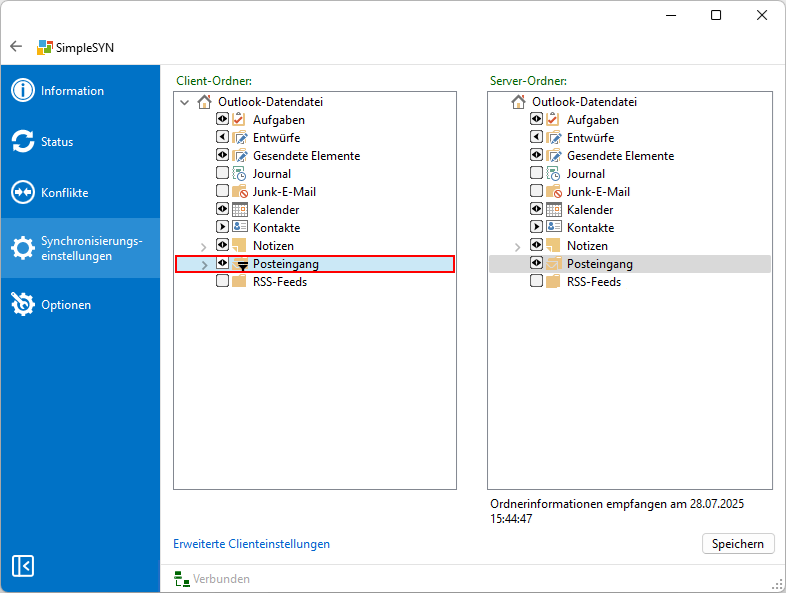 Abbildung 1: Ordner mit zugewiesenen Filter
So setzen Sie einen Filter:
- Öffnen Sie SimpleSYN.
- Wählen Sie im Menü den Punkt „Synchronisierungseinstellungen“.
- Klicken Sie mit der rechten Maustaste auf den Outlook®-Ordner, den Sie filtern möchten.
- Wählen Sie anschließend „Filter…“ aus dem Kontextmenü.
Filter können entweder auf der obersten Ebene eines Datenspeichers (z. B. einer PST-Datei) oder auf einzelnen Ordnern gesetzt werden. Wird ein Filter auf einer höheren Ebene gesetzt, gilt er automatisch auch für alle Unterordner, sofern diese keine eigene Filtereinstellung besitzen. Das ist besonders nützlich, wenn Sie z. B. einen Hauptordner mit mehreren Unterordnern verwalten.
Funktionsweise des Filters
In dem folgenden Dialog haben Sie die Möglichkeit, genau festzulegen, welche Elemente bei der Synchronisierung berücksichtigt werden sollen. Alle Elemente, auf die keine der definierten Regeln zutrifft, werden nicht synchronisiert.
Möchten Sie zum Beispiel Ihre privaten Termine nicht synchronisieren, dann setzen Sie im Kalender-Ordner einen Filter, bei dem die Vertraulichkeit auf „nicht privat gekennzeichnet“ eingestellt ist. SimpleSYN synchronisiert dann ausschließlich die Elemente, die nicht als privat markiert sind.
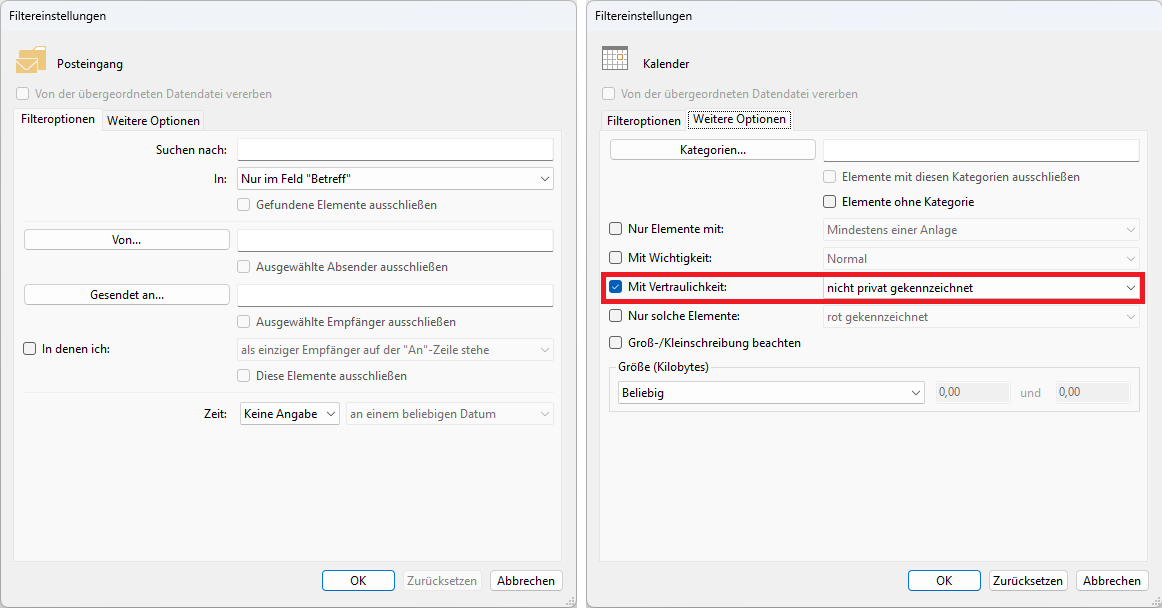 Abbildung 2: Filtereinstellungen
Unterschiedliche Filtereinstellungen in Quell- und Zielordner
Wenn die Filtereinstellungen im Quell- und Zielordner unterschiedlich sind, kann dies zu unerwartetem Verhalten führen. Bitte beachten Sie die folgenden Einschränkungen:
-
Neue Elemente aus einem nicht gefilterten Quellordner werden auch dann in einen gefilterten Zielordner synchronisiert, wenn sie dort den Filterregeln unterliegen. In diesem Fall wird das Element anschließend im Quellordner gelöscht.
-
Werden Elemente aus einem nicht gefilterten Outlook®-Ordner in einen gefilterten Outlook®-Ordner synchronisiert und entsprechen diese den Filterregeln, können Duplikate entstehen, wenn der Zielordner diese Elemente bereits enthält.
Filtereinstellungen
Folgende Optionen stehen Ihnen zur Filterung eines Outlook®-Ordners oder eines Datenspeichers zur Verfügung:
Wenn dem übergeordneten Datenspeicher ein Filter zugewiesen wurde, ist das Kontrollkästchen „Von der übergeordneten Datendatei vererben“ aktiviert. Deaktivieren Sie dieses Kontrollkästchen, wenn Sie die Einstellungen der obersten Ebene überschreiben möchten.
Mit einem Klick auf „Zurücksetzen“ löschen Sie die vererbten Einstellungen.
Klicken Sie auf „OK“, um die Änderungen zu übernehmen, oder auf „Abbrechen“, um die Einstellungen zu verwerfen.
Filteroptionen
Suchen nach
Sucht nach den eingegebenen Suchbegriffen in den unter „In“ angegebenen Feldern. Nur Elemente, die in den unter „In“ angegebenen Feldern die angegebenen Suchbegriffe enthalten, werden synchronisiert.
Von
Es werden nur Elemente synchronisiert, die von unter „Von…“ angegebenen Personen gesendet wurden.
Klicken Sie auf „Von…“, um das Adressbuch zu öffnen.
Gesendet an
Es werden nur Elemente synchronisiert, die an die unter „Gesendet an…“ angegebenen Personen gesendet wurden.
Klicken Sie auf „Gesendet an…“, um das Adressbuch zu öffnen.
Geleitet von
Es werden nur Termine synchronisiert, die von unter „Geleitet von…“ angegebenen Personen geleitet werden.
Klicken Sie auf „Geleitet von…“, um das Adressbuch zu öffnen.
Teilnehmer
Es werden nur Termine synchronisiert, die die unter „Teilnehmer…“ angegebenen Personen als Teilnehmer haben.
Klicken Sie auf „Teilnehmer…“, um das Adressbuch zu öffnen.
E-Mail
Es werden nur Kontakte synchronisiert, die eine unter „E-Mail…“ angegebene E-Mailadresse enthalten.
Klicken Sie auf „E-Mail…“, um das Adressbuch zu öffnen.
Kontakt
Es werden nur Journaleinträge synchronisiert, die einem der angegebenen Kontakte zugeordnet sind.
Klicken Sie auf „Kontakt…“, um das Adressbuch zu öffnen.
Status
Es werden nur Aufgaben synchronisiert, die in dem angegebenen Status sind.
Journaleintragstyp
Es werden nur Journaleinträge des angegebenen Typs synchronisiert.
In denen ich
Es werden nur Elemente synchronisiert, die den in der Auswahlliste gewählten Kriterien entsprechen.
Zeit
Es werden nur Elemente synchronisiert, die den ausgewählten Zeitangaben entsprechen.
Weitere Optionen
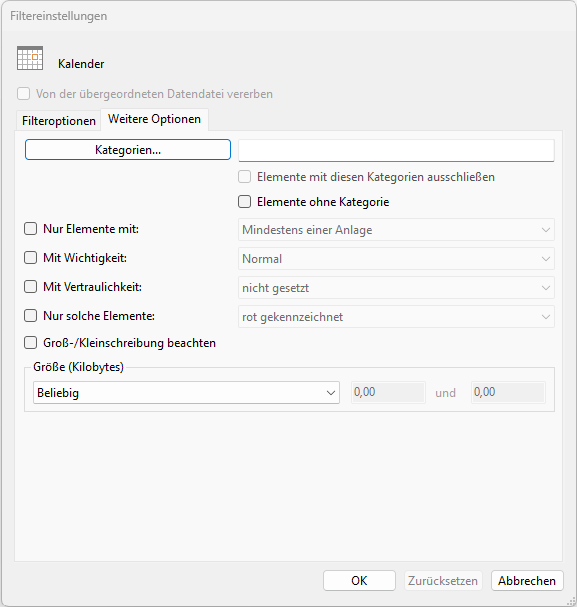 Abbildung 3: Weitere Filter-Optionen
Kategorien
Es werden nur Elemente synchronisiert, die in einer angegebenen Kategorie sind. Klicken Sie auf „Kategorien…“, um die Kategorien auszuwählen.
Elemente ohne Kategorie
Es werden nur Elemente ohne Kategorie synchronisiert.
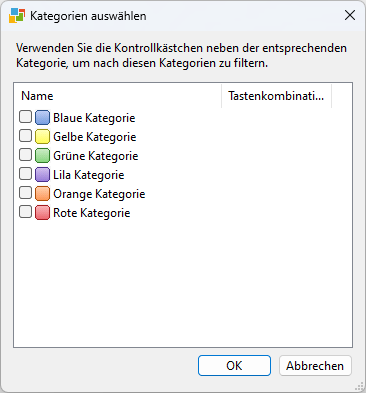 Abbildung 4: Kategorien auswählen
Elemente mit
Es werden nur Elemente mit Anlagen, oder Elemente ohne Anlagen synchronisiert.
Wichtigkeit
Es werden nur Elemente mit der angegeben Priorität synchronisiert.
Vertraulichkeit
Es werden nur Elemente mit der angegebenen Vertraulichkeitsstufe synchronisiert.
Kennzeichnung
Es werden nur Elemente mit der angegebenen Kennzeichnung synchronisiert.
Groß-/Kleinschreibung beachten
Ist das Kontrollkästchen „Groß-/Kleinschreibung beachten“ aktiviert, werden alle Texteingaben in der eingegebenen Schreibweise gesucht. Andernfalls wird die Groß-/Kleinschreibung ignoriert.
Größe
Es werden nur Elemente in der angegebenen Größe synchronisiert.