Einrichtung
Gültig für Version: Version 7.x
Bevor SimpleSYN zum Synchronisieren verwendet werden kann, muss SimpleSYN einmalig eingerichtet werden. Dafür steht Ihnen ein Einrichtungsassistent zur Verfügung, der Sie Schritt für Schritt durch alle notwendigen Einstellungen führt. Alternativ haben Sie die Möglichkeit, SimpleSYN manuell zu konfigurieren – weiterführende Informationen zu den verfügbaren Optionen finden Sie hier.
SimpleSYN arbeitet in zwei Rollen: als Server oder als Client. Für eine Synchronisation benötigen Sie mindestens zwei Installationen – eine als SimpleSYN-Server und eine weitere als SimpleSYN-Client.
Konfigurations-Wizard
Beim ersten Start von SimpleSYN – oder nach einem Upgrade auf eine neue Version – öffnet sich automatisch der Konfigurations-Wizard. Dieser Assistent führt Sie Schritt für Schritt durch die Einrichtung und ermöglicht eine schnelle und unkomplizierte Konfiguration von SimpleSYN.
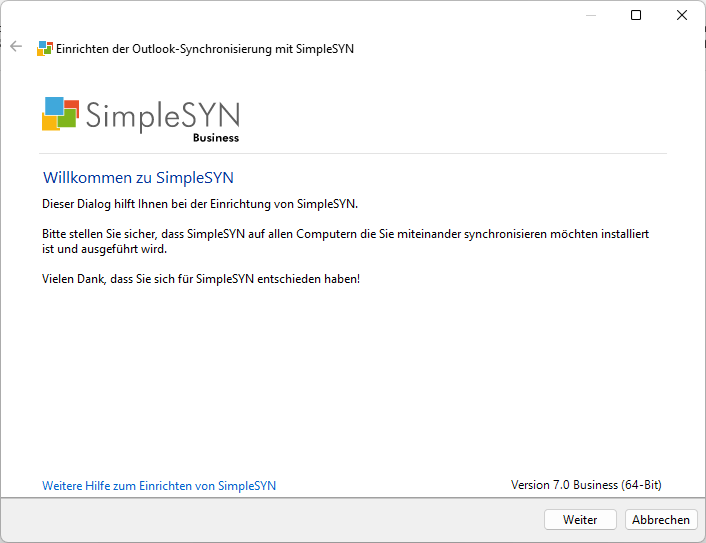 Abbildung 1: Startseite des Konfigurations-Wizards
Klicken Sie auf „Weiter“, um mit der Einrichtung von SimpleSYN zu beginnen.
Profilauswahl
Die Seite „Profilauswahl“ wird nur angezeigt, wenn mehrere Outlook®-Profile vorhanden sind. Als erstes müssen Sie das Outlook®-Profil auswählen, das von SimpleSYN synchronisiert werden soll.
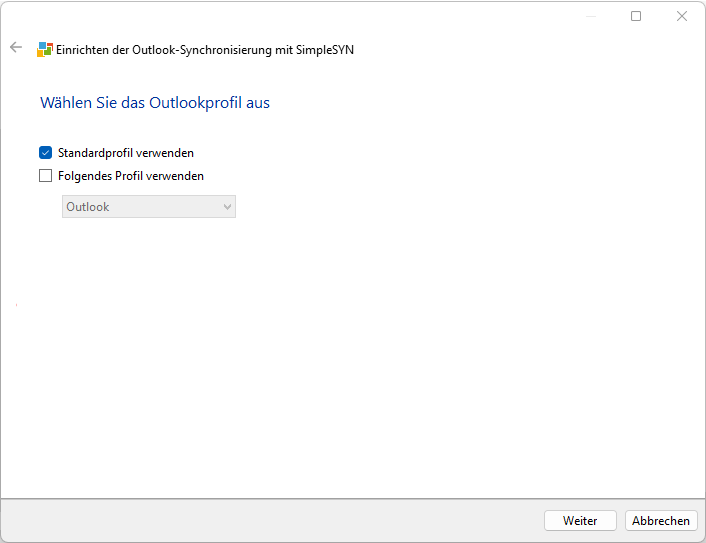 Abbildung 2: Outlookprofil auswählen
Zur Auswahl des gewünschten Profils stehen Ihnen folgende Optionen zur Verfügung:
- Standardprofil verwenden: SimpleSYN nutzt automatisch das Outlook®-Standardprofil. Ist kein Standardprofil vorhanden, erscheint ein Dialog zur manuellen Auswahl.
- Folgendes Profil verwenden: Es wird das in der Dropdown-Liste ausgewählte Profil verwendet.
- Profil bei jedem Start auswählen: Wenn keine der beiden vorherigen Optionen aktiviert ist, können Sie das gewünschte Profil bei jedem Start von SimpleSYN manuell auswählen. Diese Einstellung ist besonders nützlich, wenn Sie regelmäßig zwischen mehreren Profilen wechseln möchten, um diese nacheinander zu synchronisieren
Klicken Sie auf „Weiter“, um Ihre Profilauswahl zu bestätigen.
Auswahl der SimpleSYN-Rolle
SimpleSYN kann entweder als SimpleSYN-Server oder als SimpleSYN-Client konfiguriert werden.
Beginnen Sie mit der Einrichtung des SimpleSYN-Servers. Dies erleichtert die Konfiguration der Clients, da diese den Server in der Standardeinstellung automatisch erkennen können.
SimpleSYN versucht automatisch, bereits vorhandene SimpleSYN-Server im Netzwerk zu finden.Wird kein Server erkannt, wird die Option „SimpleSYN-Server“ automatisch ausgewählt. Wird hingegen ein Server gefunden, wird SimpleSYN als Client vorkonfiguriert und mit dem ersten gefundenen Server verbunden.
Konfiguration des SimpleSYN-Servers
Um SimpleSYN als Server zu konfigurieren, gehen Sie wie folgt vor:
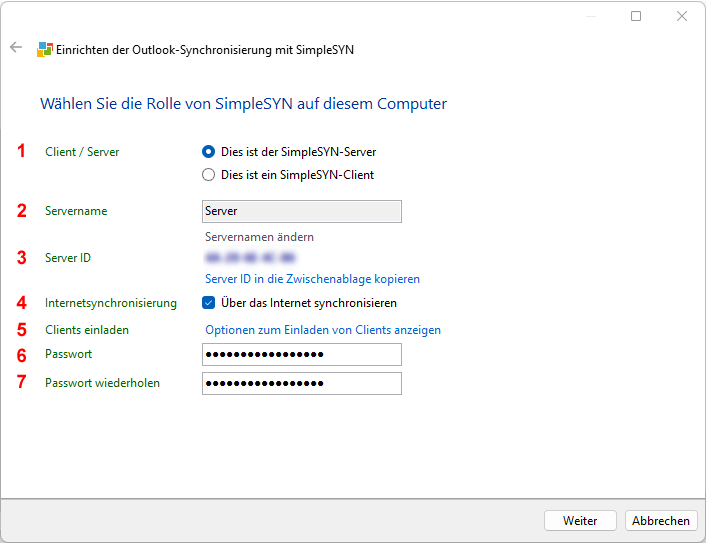 Abbildung 3: SimpleSYN-Server einrichten
-
Client / Server
Wählen Sie die Option „Dies ist der SimpleSYN-Server“, um diesen Computer als Server zu konfigurieren. -
Servername
Der angezeigte Servername identifiziert Ihren SimpleSYN-Server im Netzwerk. -
Server ID
Jeder Server erhält zusätzlich eine eindeutige Server-ID, über die sich Clients mit dem Server verbinden können. -
Internetsynchronisierung nur SimpleSYN Business
Möchten Sie Ihre Daten nicht nur im lokalen Netzwerk (LAN/WLAN), sondern auch über das Internet synchronisieren, aktivieren Sie das Kontrollkästchen „Über das Internet synchronisieren“.
Sobald aktiviert, wird Ihr Server über das Internet erreichbar.
Vergeben Sie ein sicheres Passwort (siehe Punkt 6), um unbefugten Zugriff zu verhindern.
Weitere Informationen zur Sicherheit von SimpleSYN finden Sie hier. -
Clients einladen
Klicken Sie auf „Optionen zum Einladen von Clients anzeigen“, um die Veröffentlichung des Servers zu widerrufen oder eine Einladungsdatei zu erstellen. -
Passwort festlegen
Geben Sie ein sicheres Passwort für Ihren SimpleSYN-Server ein. -
Passwort wiederholen
Wiederholen Sie das Passwort, um Fehleingaben zu verhindern.
Klicken Sie auf „Weiter“, um die Serverkonfiguration abzuschließen.
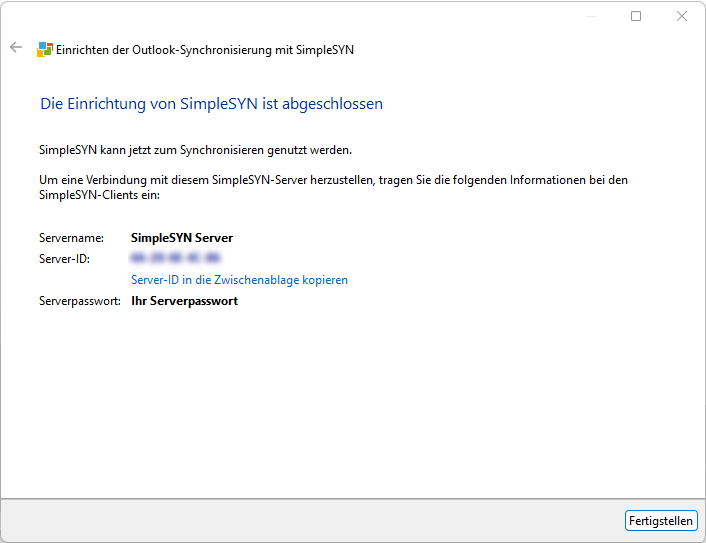 Abbildung 4: SimpleSYN-Server Einrichtung abgeschlossen
Nach erfolgreicher Einrichtung des SimpleSYN-Servers wird eine Übersicht Ihrer Konfiguration angezeigt.
Diese Informationen sind wichtig für die Verbindung der SimpleSYN-Clients mit dem Server.
Beenden Sie den Konfigurationsassistenten mit einem Klick auf „Fertigstellen“.
SimpleSYN-Client(s) einrichten
Nachdem Sie den SimpleSYN-Server fertig eingerichtet haben, wechseln Sie zu dem Computer, den Sie als SimpleSYN-Client einrichten möchten. Wiederholen Sie die folgenden Schritte zur Einrichtung des SimpleSYN-Clients auf allen weiteren Clientcomputern.
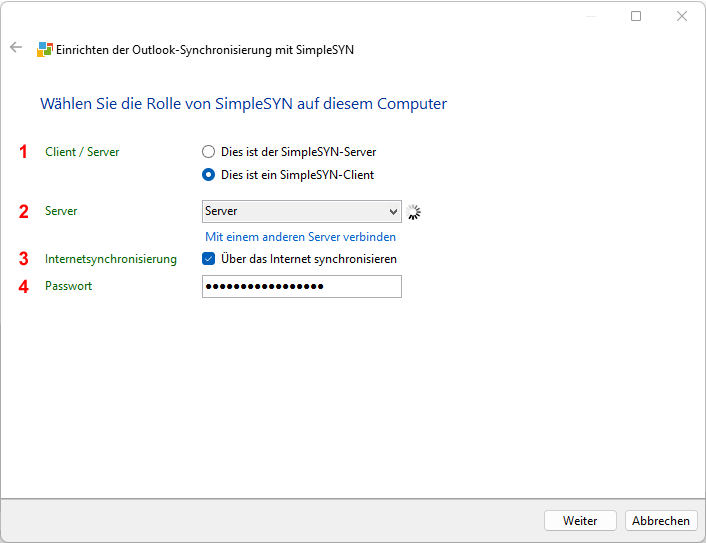 Abbildung 5: SimpleSYN-Client konfigurieren
-
Client / Server
Wählen Sie den Punkt „Dies ist ein SimpleSYN-Client“, um den Computer als SimpleSYN-Client zu konfigurieren. -
Server
Wählen Sie den SimpleSYN-Server, mit dem Sie den Client synchronisieren möchten.Im Dropdown-Menü „Server“ werden alle im lokalen Netzwerk verfügbaren SimpleSYN-Server angezeigt. Zusätzlich erscheinen hier auch Server, die über eine ID oder eine Einladungsdatei gefunden wurden. Wählen Sie den Server aus, mit dem der SimpleSYN-Client synchronisiert werden soll.
Steht Ihr SimpleSYN-Server nicht im gleichen lokalen Netzwerk zur Verfügung, muss die Verbindung über eine Server-ID oder eine Einladungsdatei hergestellt werden.
Klicken Sie dazu auf „Mit einem anderen Server verbinden“
- Verbindung über Server-ID
- Haben Sie eine Server-ID vom SimpleSYN-Server erhalten, klicken Sie auf „Server-ID eingeben“ und geben Sie die ID in das entsprechende Feld ein. Anschließend werden die Serverinformationen automatisch abgerufen und in der Dropdownliste „Server“ angezeigt.
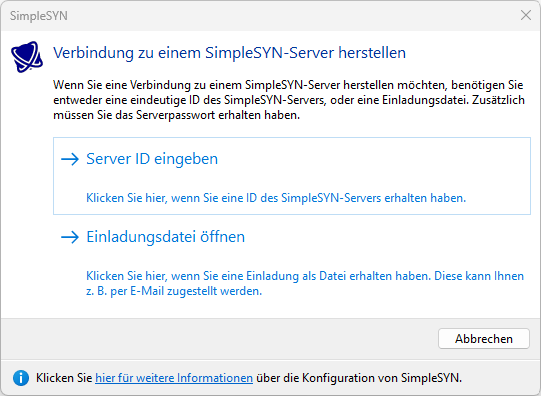
Abbildung 6: Verbindung mit einem SimpleSYN-Server herstellen
- Haben Sie eine Server-ID vom SimpleSYN-Server erhalten, klicken Sie auf „Server-ID eingeben“ und geben Sie die ID in das entsprechende Feld ein. Anschließend werden die Serverinformationen automatisch abgerufen und in der Dropdownliste „Server“ angezeigt.
- Verbindung über Einladungsdatei
- Haben Sie eine Einladungsdatei erhalten, klicken Sie auf „Einladungsdatei öffnen“, um diese zu laden. Anschließend werden die SimpleSYN-Serverdaten automatisch in der Dropdownliste „Servername“ hinzugefügt.
- Haben Sie eine Einladungsdatei erhalten, klicken Sie auf „Einladungsdatei öffnen“, um diese zu laden. Anschließend werden die SimpleSYN-Serverdaten automatisch in der Dropdownliste „Servername“ hinzugefügt.
- Verbindung über Server-ID
-
Internetsynchronisierung nur SimpleSYN Business
Wenn Sie Ihre Daten nicht nur im lokalen Netzwerk (LAN/WLAN), sondern auch über das Internet synchronisieren möchten, aktivieren Sie das Kontrollkästchen „Über das Internet synchronisieren“. Dadurch können sich SimpleSYN-Clients auch außerhalb Ihres lokalen Netzwerks mit dem Server verbinden. -
Passwort
Geben Sie unter „Passwort“ das Passwort Ihres SimpleSYN-Servers ein, welches Sie bei der Einrichtung des SimpleSYN-Servers festgelegt haben.
Klicken Sie auf „Weiter“ um mit der Einrichtung Ihres SimpleSYN-Clients fortzufahren. SimpleSYN versucht anschließend eine Verbindung mit dem SimpleSYN-Server herzustellen.
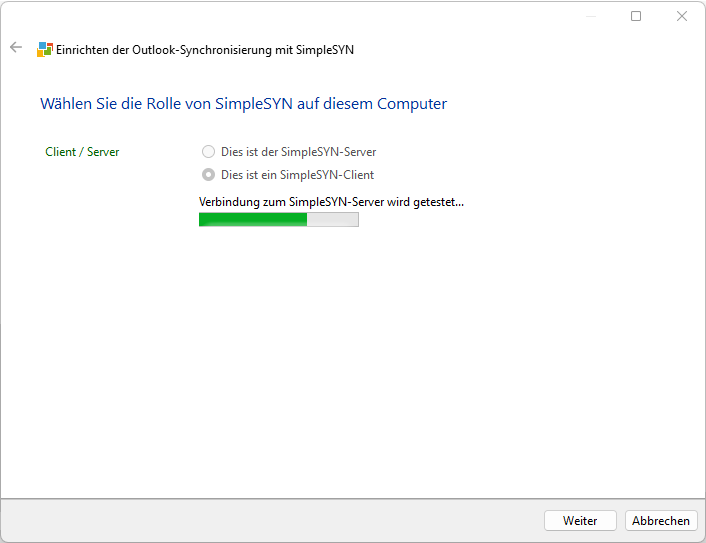 Abbildung 7: Die Verbindung zum SimpleSYN-Server wird getestet
Sollte SimpleSYN keine Verbindung zu Ihrem SimpleSYN-Server herstellen können, prüfen Sie Ihre Einstellungen. Falls Ihr SimpleSYN-Server nicht gestartet ist, können Sie auch fortfahren, ohne ein Verbindung hergestellt zu haben.
Ordner auswählen
Sobald die Verbindung zum SimpleSYN-Server erfolgreich hergestellt wurde, erscheint ein Fenster zur Auswahl der zu synchronisierenden Outlook®-Ordner. Setzen Sie ein Häkchen vor den gewünschten Ordnern, um diese in die Synchronisation einzubeziehen.
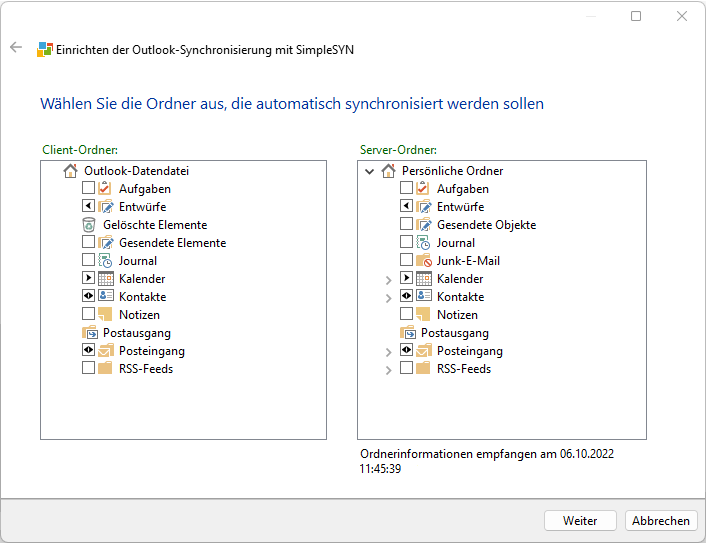 Abbildung 8: Wählen Sie die Ordner aus, die Sie synchronisieren möchten
Die Pfeile im Kontrollkästchen zeigen die aktuelle Synchronisationsrichtung an:
- Ein Pfeil von Client zu Server bedeutet, dass Daten vom Client zum Server übertragen werden.
- Ein Pfeil vom Server zum Client zeigt die entgegengesetzte Richtung.
- Doppelpfeile stehen für eine bidirektionale Synchronisation.
Durch mehrfaches Klicken auf das Kontrollkästchen können Sie die gewünschte Synchronisationsrichtung einstellen.
Nach einem Klick auf „Weiter“ wird die Einrichtung des SimpleSYN-Clients abgeschlossen. Schließen Sie den Konfigurations-Wizard durch einen Klick auf „Fertigstellen“.
SimpleSYN ist jetzt fertig eingerichtet und für die Erstsynchronisierung startklar.
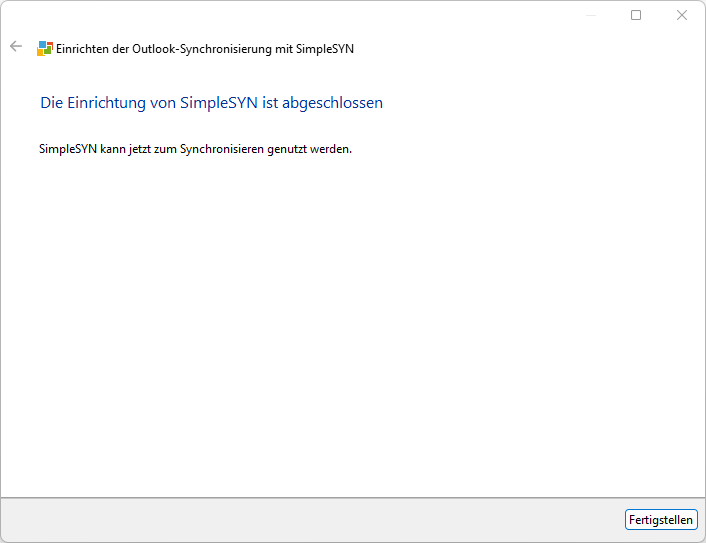 Abbildung 9: Die Einrichtung von SimpleSYN ist abgeschlossen
Konfigurations-Wizard erneut aufrufen
Wenn der Konfigurations-Wizard bereits einmal durchlaufen wurde, wird er beim nächsten Start von SimpleSYN nicht automatisch erneut angezeigt. Um ihn wieder aufzurufen, gehen Sie bitte wie folgt vor:
-
SimpleSYN öffnen
Starten Sie SimpleSYN wie gewohnt. -
Hauptmenü aufrufen
Drücken Sie einmal kurz die Alt-Taste, um das Hauptmenü sichtbar zu machen. -
Wizard aktivieren
Navigieren Sie zu „Hilfe“ und wählen Sie den Menüpunkt „Konfigurationswizard beim nächsten Start anzeigen“ aus. -
SimpleSYN neu starten
Beenden Sie SimpleSYN und starten Sie es anschließend erneut. Der Konfigurations-Wizard wird nun wieder angezeigt.
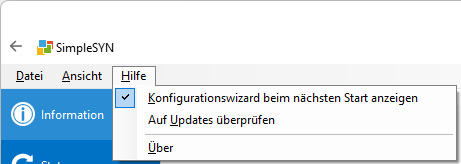 Abbildung 10: Konfigurations-Wizard erneut aufrufen