Optionen
Gültig für Version: Version 7.x
In diesem Bereich können Sie die vom Konfigurationsassistenten vorgenommenen Einstellungen individuell anpassen und SimpleSYN optimal auf Ihre persönlichen Anforderungen abstimmen.
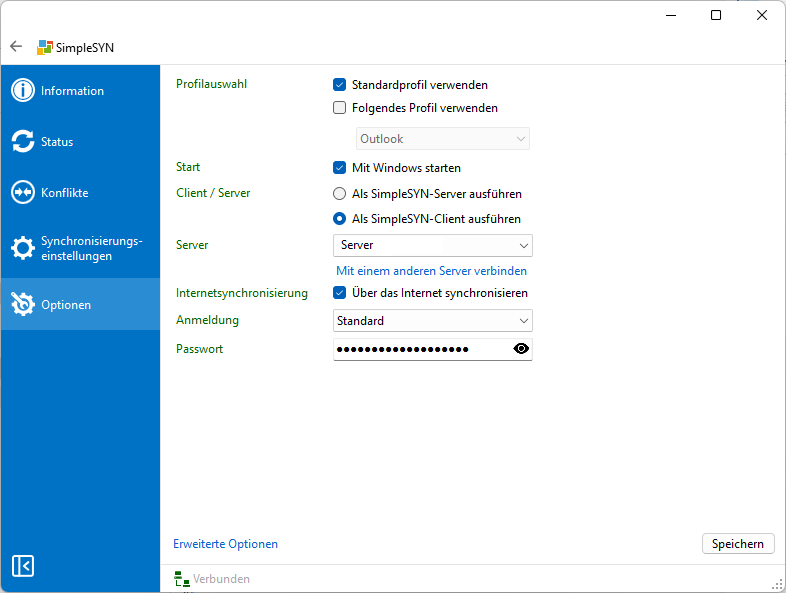 Abbildung 1: Optionen
Profilauswahl
In der Grundeinstellung verwendet SimpleSYN das Standardprofil von Outlook®. Alternativ können Sie auch ein anderes Profil für die Synchronisation auswählen.
Zur Auswahl des gewünschten Profils stehen Ihnen folgende Optionen zur Verfügung:
- Standardprofil verwenden: SimpleSYN nutzt automatisch das Outlook®-Standardprofil. Ist kein Standardprofil vorhanden, erscheint ein Dialog zur manuellen Auswahl.
- Folgendes Profil verwenden: Es wird das in der Dropdown-Liste ausgewählte Profil verwendet.
- Profil bei jedem Start auswählen: Wenn keine der beiden vorherigen Optionen aktiviert ist, können Sie das gewünschte Profil bei jedem Start von SimpleSYN manuell auswählen. Diese Einstellung ist besonders nützlich, wenn Sie regelmäßig zwischen mehreren Profilen wechseln möchten, um diese nacheinander zu synchronisieren
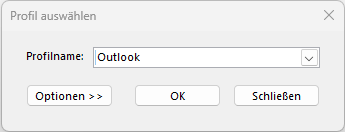
Abbildung 2: Profil auswählen
Start
In diesem Bereich können Sie festlegen, ob SimpleSYN automatisch beim Start von Windows® ausgeführt werden soll. Aktivieren Sie dazu das Kontrollkästchen „Mit Windows starten“. Sobald Sie sich bei Windows® anmelden, wird SimpleSYN automatisch gestartet und ist sofort einsatzbereit.
Client / Server
In diesem Bereich legen Sie fest, ob SimpleSYN auf diesem Computer als Server oder Client ausgeführt werden soll.
Die Konfiguration eines SimpleSYN-Servers ist zwingend erforderlich, da er als zentrale Instanz fungiert und die zu synchronisierenden Daten an alle verbundenen Clients verteilt.
- Wählen Sie „Als SimpleSYN-Server ausführen“, wenn Sie noch keinen Server eingerichtet haben und dieser Computer die zentrale Synchronisationsstelle sein soll.
- Wählen Sie „Als SimpleSYN-Client ausführen“, wenn Sie mit dieser Installation eine Verbindung zu einem bereits vorhandenen SimpleSYN-Server herstellen möchten.
SimpleSYN-Servereinstellungen
Wenn Sie das Optionsfeld „Als SimpleSYN-Server ausführen“ ausgewählt haben, wird SimpleSYN auf diesem Computer als Server ausgeführt. Der Server übernimmt die zentrale Rolle im Synchronisationsnetzwerk und verteilt die Daten an alle verbundenen Clients.
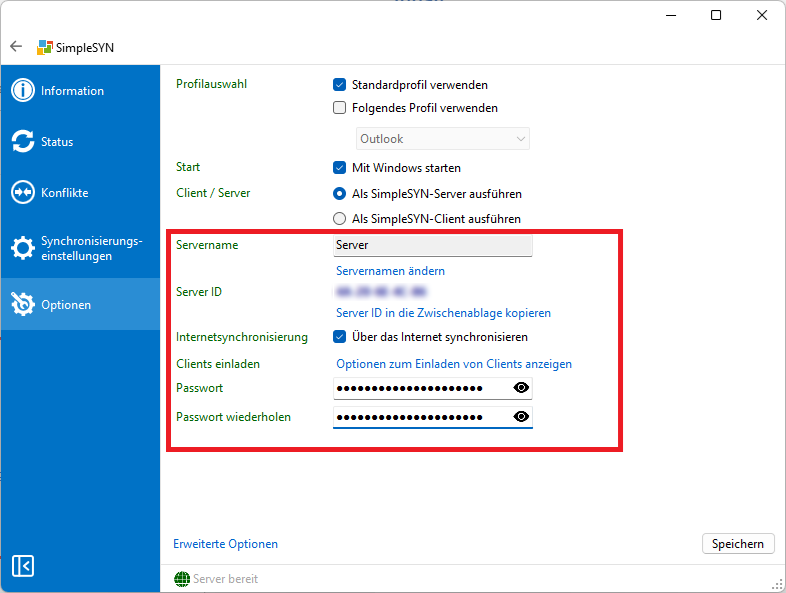 Abbildung 3: Optionen Servereinstellungen
Servername
Der SimpleSYN-Server wird auf den Clients unter dem hier angegebenen Namen angezeigt. Standardmäßig verwendet SimpleSYN den aktuellen Computernamen als Servernamen.
Sie können den Namen des Servers jedoch frei wählen. Klicken Sie auf „Servernamen ändern“, um einen individuellen Namen festzulegen. Zusätzlich haben Sie die Möglichkeit, einen kurzen Kommentar zum Server hinzuzufügen – z. B. zur Funktion oder zum Standort des Geräts.
Ist die Schaltfläche „Servernamen ändern“ nicht verfügbar, wurde der SimpleSYN-Server bereits veröffentlicht. Um den Servernamen dennoch ändern zu können, müssen Sie die Veröffentlichung zunächst widerrufen:
- Klicken Sie auf „Optionen zum Einladen von Clients anzeigen“.
- Wählen Sie anschließend „Veröffentlichung widerrufen“ aus.
Danach ist die Bearbeitung des Servernamens wieder möglich.
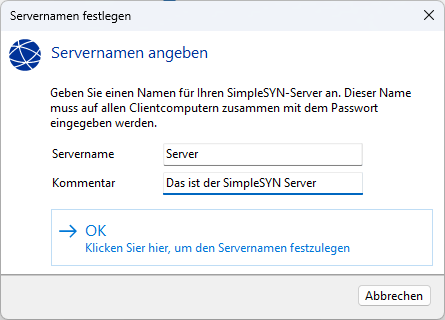 Abbildung 4: Einen individuellen SimpleSYN-Servernamen festlegen
Server ID
Jeder SimpleSYN-Server erhält automatisch eine eindeutige Server-ID. Diese ID dient dazu, SimpleSYN-Clients mit dem entsprechenden Server zu verbinden.
Internetsynchronisierung nur SimpleSYN Business
Wenn Sie Ihre Daten nicht nur im lokalen Netzwerk (LAN/WLAN), sondern auch über das Internet synchronisieren möchten, aktivieren Sie das Kontrollkästchen „Über das Internet synchronisieren“. Dadurch können sich SimpleSYN-Clients auch außerhalb Ihres lokalen Netzwerks mit dem Server verbinden.
Clients einladen
Um SimpleSYN-Clients den Zugriff auf Ihren Server zu ermöglichen, klicken Sie auf „Optionen zum Einladen von Clients anzeigen“.
Dort können Sie entweder:
- eine eindeutige Server-ID abrufen oder
- eine Einladungsdatei erstellen.
Teilen Sie die Server-ID zusammen mit dem Serverpasswort Ihren Clients beispielsweise per E-Mail oder telefonisch mit.
Alternativ können Sie die Einladungsdatei – ebenfalls zusammen mit dem Serverpasswort – per USB-Stick oder E-Mail weitergeben.
Mit diesen Informationen kann der SimpleSYN-Client eine Verbindung zum Server herstellen und die Synchronisation starten.
- Server online veröffentlichen
- Um eine eindeutige Server-ID zu erhalten, klicken Sie auf „Server online veröffentlichen“. Teilen Sie diese Server-ID zusammen mit dem Serverpasswort Ihren SimpleSYN-Clients mit – zum Beispiel per E-Mail oder telefonisch. Mit diesen Zugangsdaten kann der Client eine Verbindung zum Server herstellen und die Synchronisation starten.
- Server-Veröffentlichung widerrufen
- Falls der Server bereits veröffentlicht wurde, können Sie die Veröffentlichung jederzeit zurückziehen. Dadurch wird die bisherige Server-ID ungültig.
- Klicken Sie auf „Optionen zum Einladen von Clients anzeigen“.
- Wählen Sie anschließend „Server-Veröffentlichung widerrufen“.
- Falls der Server bereits veröffentlicht wurde, können Sie die Veröffentlichung jederzeit zurückziehen. Dadurch wird die bisherige Server-ID ungültig.
- Einladungsdatei speichern
- Alternativ zur Server-ID können Sie eine Einladungsdatei erstellen. Diese Datei enthält alle notwendigen Informationen zur Verbindung mit dem Server. Geben Sie die Einladungsdatei – zusammen mit dem Serverpasswort – zum Beispiel per USB-Stick oder E-Mail an Ihre Clients weiter.
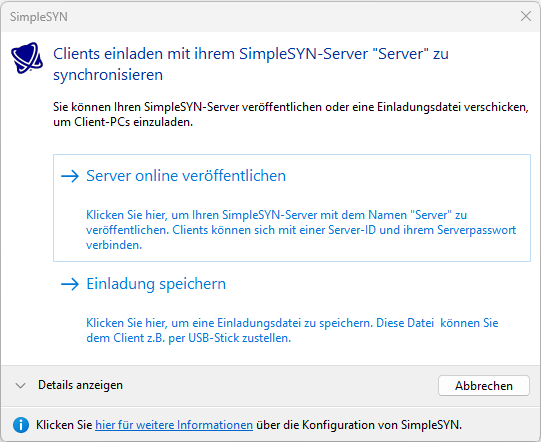 Abbildung 5: Server veröffentlichen
Passwort / Passwort wiederholen
Um den SimpleSYN-Server vor unbefugtem Zugriff zu schützen, legen Sie ein Passwort fest, indem Sie es in das Feld „Passwort“ eingeben. Zur Vermeidung von Tippfehlern geben Sie dasselbe Passwort anschließend im Feld „Passwort wiederholen“ erneut ein.
SimpleSYN-Clienteinstellungen
Wenn das Optionsfeld „Als SimpleSYN-Client ausführen“ ausgewählt wurde, wird SimpleSYN als Client ausgeführt.
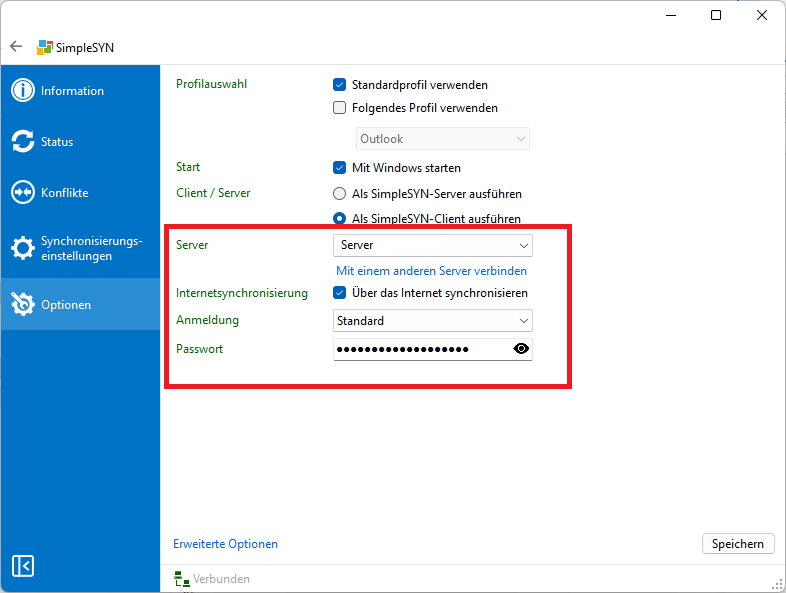 Abbildung 6: Optionen Clienteinstellungen
Server
Im Dropdown-Menü „Server“ werden alle im lokalen Netzwerk verfügbaren SimpleSYN-Server angezeigt. Zusätzlich erscheinen hier auch Server, die über eine ID oder eine Einladungsdatei gefunden wurden. Wählen Sie den Server aus, mit dem der SimpleSYN-Client synchronisiert werden soll.
Mit einem anderen Server verbinden
Steht Ihr SimpleSYN-Server nicht im gleichen lokalen Netzwerk zur Verfügung, muss die Verbindung über eine Server-ID oder eine Einladungsdatei hergestellt werden.
Klicken Sie dazu auf „Mit einem anderen Server verbinden“
- Verbindung über Server-ID
- Haben Sie eine Server-ID vom SimpleSYN-Server erhalten, klicken Sie auf „Server-ID eingeben“ und geben Sie die ID in das entsprechende Feld ein. Anschließend werden die Serverinformationen automatisch abgerufen und in der Dropdownliste „Server“ angezeigt.
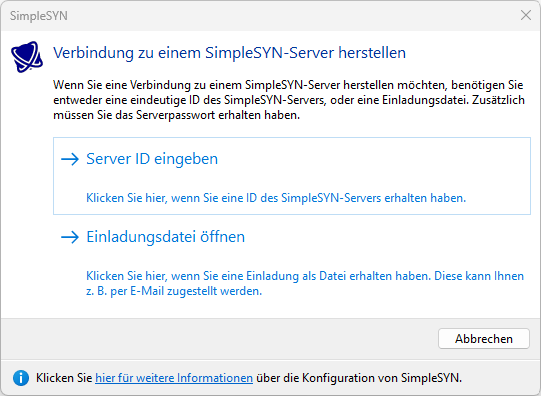
Abbildung 7: Verbindung mit einem SimpleSYN-Server herstellen
- Haben Sie eine Server-ID vom SimpleSYN-Server erhalten, klicken Sie auf „Server-ID eingeben“ und geben Sie die ID in das entsprechende Feld ein. Anschließend werden die Serverinformationen automatisch abgerufen und in der Dropdownliste „Server“ angezeigt.
- Verbindung über Einladungsdatei
- Haben Sie eine Einladungsdatei erhalten, klicken Sie auf „Einladungsdatei öffnen“, um diese zu laden. Anschließend werden die SimpleSYN-Serverdaten automatisch in der Dropdownliste „Servername“ hinzugefügt.
Internetsynchronisierung nur SimpleSYN Business
Wenn Sie Ihre Daten nicht nur im lokalen Netzwerk (LAN/WLAN), sondern auch über das Internet synchronisieren möchten, aktivieren Sie das Kontrollkästchen „Über das Internet synchronisieren“. Dadurch können sich SimpleSYN-Clients auch außerhalb Ihres lokalen Netzwerks mit dem Server verbinden.
Anmeldung
In der Dropdownliste „Anmeldung“ können Sie die Art der Authentifizierung für SimpleSYN festlegen. Wählen Sie den Anmeldetyp, den Sie auch auf dem SimpleSYN-Server konfiguriert haben. In der Standardeinstellung verwendet SimpleSYN den Typ „Standard“, bei dem die Einstellungen für alle SimpleSYN-Clients identisch sind
Benutzername, Domäne und Passwort
Je nach ausgewähltem Anmeldetyp werden unterschiedliche Eingabefelder angezeigt.
Tragen Sie Ihre Anmeldedaten in die Felder „Benutzername“, „Domäne“ und „Passwort“ ein. Diese Daten wurden während der Einrichtung des SimpleSYN-Servers festgelegt.
In der Standardeinstellung verwendet SimpleSYN den Anmeldetyp „Standard“. In diesem Fall muss lediglich das Passwort eingegeben werden.