Erweiterte Optionen
Gültig für Version: Version 7.x
Öffnen Sie das Menü ‚Optionen‘ und wählen Sie anschließend ‚Erweiterte Optionen‘ aus, um zusätzliche Einstellungen in SimpleSYN vorzunehmen.
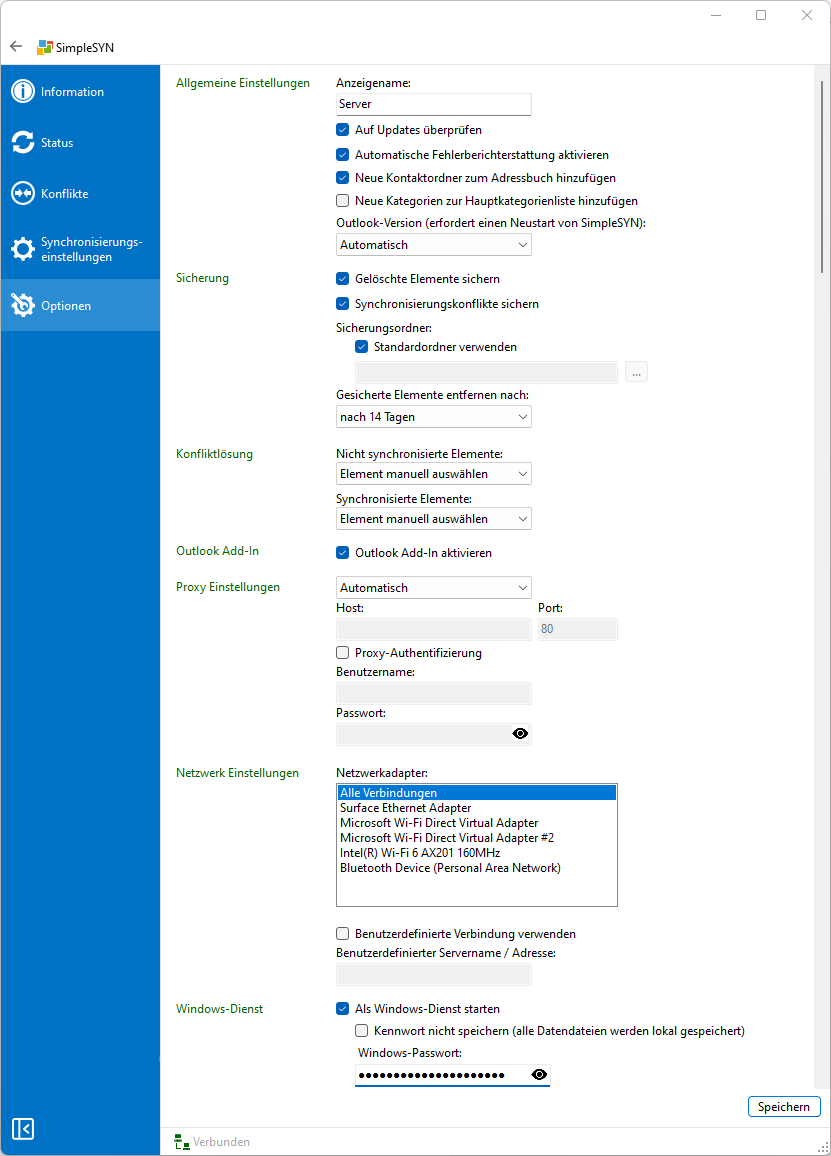 Abbildung 1: Erweiterte Optionen
Allgemeine Einstellungen
Anzeigename
Der Anzeigename dient zur internen Identifikation des SimpleSYN-Clients oder -Servers. Er wird z. B. im Bereich „Status“ angezeigt. Standardmäßig übernimmt SimpleSYN den Namen des aktuellen Computers als Anzeigename.
Auf Updates überprüfen
Aktivieren Sie die Option „Auf Updates überprüfen“, um regelmäßig über neue Versionen von SimpleSYN informiert zu werden. Ist diese Funktion aktiviert, prüft SimpleSYN etwa alle 24 Stunden, ob ein Update verfügbar ist. Bei deaktivierter Option müssen Updates manuell gesucht werden.
Automatische Fehlerberichtserstattung aktivieren
Wenn Sie die Option „Automatische Fehlerberichtserstattung aktivieren“ einschalten, sendet SimpleSYN ggf. bei Programmabstürzen oder anderen Fehlern automatisch einen Bericht an das Entwicklerteam. Diese Berichte helfen dabei, Probleme schneller zu beheben und die Software kontinuierlich zu verbessern.
Bitte beachten sie auch unsere Datenschutzerklärung unter: https://www.simplesyn.net/de-DE/datenschutz#software
Neue Kontaktordner zum Adressbuch hinzufügen
Ist diese Einstellung aktiviert, werden neu erstellte Kontaktordner automatisch dem Outlook®-Adressbuch hinzugefügt.
Neue Kategorien zur Hauptkategorieliste hinzufügen
Wenn dieses Kontrollkästchen aktiviert ist, prüft SimpleSYN bei der Synchronisierung, ob alle in den Elementen genutzten Kategorien in der Hauptkategorieliste vorhanden sind. Falls nicht fügt SimpleSYN den Kategorienamen der Hauptkategorieliste mit einer Standardfarbe hinzu. Die Farbe können Sie manuell anpassen, sodass diese mit den anderen PCs übereinstimmt.
Outlook-Version
Standardmäßig erkennt SimpleSYN automatisch die installierte Outlook-Version. Falls mehrere Versionen parallel installiert sind, können Sie hier die gewünschte Version auswählen. Bitte beachten Sie, dass nach einer Änderung ein Neustart von SimpleSYN erforderlich ist.
Sicherung
Gelöschte Elemente sichern
Löschungen, die SimpleSYN synchronisiert, werden mit dieser Option gesichert. Ist diese Einstellung nicht aktiviert, so werden bei Löschungen keine Elemente mehr in den Sicherungsordner verschoben, sondern die Elemente werden sofort vollständig gelöscht.
Synchronisationskonflikte sichern
Ist diese Option aktiviert, so speichert SimpleSYN eine Kopie von Elementen die einen Konflikt verursacht haben in den ausgewählten Sicherungsordner.
Sicherungsordner
In diesem Bereich können Sie festlegen, ob gelöschte Elemente automatisch zur Sicherung in einen Ordner verschoben werden sollen. Sie haben zwei Optionen:
-
Standard-Sicherungsordner von SimpleSYN
Gelöschte Elemente werden in einen internen Sicherungsordner verschoben, der in Outlook nicht direkt sichtbar ist. Sie können diesen Ordner über die SimpleSYN-Symbolleiste in Outlook aufrufen. -
Benutzerdefinierter Sicherungsordner
Alternativ können Sie einen eigenen Ordner auswählen, in den die gelöschten Elemente zur Sicherung verschoben werden.
Gesicherte Elemente entfernen nach
Hier legen Sie fest, nach welchem Zeitraum die im Sicherungsordner gespeicherten Elemente endgültig gelöscht werden sollen. Nach Ablauf der angegebenen Zeitspanne werden die gesicherten Daten automatisch entfernt.
Konfliktlösung
In diesem Bereich legen Sie fest, wie SimpleSYN mit Synchronisierungskonflikten umgehen soll – sowohl bei noch nicht synchronisierten Elementen (z. B. während der Erstsynchronisation) als auch bei bereits synchronisierten Elementen, bei denen Änderungen auf mehreren Geräten vorgenommen wurden.
Weitere Informationen über Konflikte finden Sie hier.
Manuelle Konfiktlösung (SimpleSYN zeigt eine Konfliktmeldung an)
- Element manuell auswählen
Jeder Konflikt muss im Bereich „Konflikte“ manuell gelöst werden.
Automatische Konfiktlösung (SimpleSYN zeigt keine Konfliktmeldung an)
- Neueres Element übernehmen
Bei einem Konflikt wird automatisch das neueste Element verwendet (basierend auf der lokalen Uhrzeit der Geräte) und das ältere Element wird überschrieben. - Ignorieren
Beide Versionen des Elements werden beibehalten und als gleichwertig behandelt. Es findet keine Synchronisation statt. - Beide Elemente übernehmen
Das Element wird dupliziert, sodass beide Versionen erhalten bleiben. - Element vom Server übernehmen
Bei einem Konflikt wird immer die Version vom Server übernommen und die Version vom Client überschrieben. - Element vom Client übernehmen
Bei einem Konflikt wird immer die Version vom Client übernommen und die Version vom Server überschrieben.
Outlook Add-In
Wenn die Option "Outlook Add-In aktivieren" aktiviert wurde, dann wird das SimpleSYN Add-In in Outlook angezeigt. Das SimpleSYN Add-In in Outlook bietet diverse Zusatzfunktionen, ist für die automatische Synchronisation aber nicht notwendig. Die Synchronisierung läuft auch dann im Hintergrund weiter, wenn das Add-In deaktiviert ist.
Proxy Einstellungen
SimpleSYN unterstützt die Verwendung von HTTP-Proxy-Servern. Falls in Ihrem Netzwerk ein Proxy-Server eingesetzt wird, erkennt SimpleSYN diesen automatisch und verwendet ihn für die Verbindung.
Sie haben zusätzlich folgende Optionen:
-
Automatische Proxy-Erkennung deaktivieren:
Wenn Sie nicht möchten, dass SimpleSYN den Proxy-Server automatisch erkennt, können Sie diese Funktion manuell ausschalten. -
Manuelle Konfiguration des Proxy-Servers:
Alternativ können Sie SimpleSYN gezielt für Ihren HTTP-Proxy-Server konfigurieren, indem Sie die entsprechenden Zugangsdaten und Einstellungen manuell hinterlegen.
Diese Flexibilität ermöglicht den Einsatz von SimpleSYN auch in komplexeren Netzwerkumgebungen mit speziellen Sicherheits- oder Routing-Vorgaben.
Netzwerk-Einstellungen
Unter „Netzwerkadapter“ können Sie festlegen, welchen Adapter SimpleSYN für die Verbindung verwenden soll. Standardmäßig prüft SimpleSYN alle verfügbaren Netzwerkverbindungen und verwendet automatisch den ersten Adapter, über den eine erfolgreiche Verbindung hergestellt werden kann.
Einsatz im lokalen Netzwerk ohne Internetverbindung:
Wenn Sie SimpleSYN ausschließlich im lokalen Netzwerk verwenden möchten – z. B. weil keine Internetverbindung besteht oder ausgehende TCP-Verbindungen blockiert sind – können Sie eine benutzerdefinierte Verbindung konfigurieren.
Gehen Sie dazu wie folgt vor:
- Aktivieren Sie auf allen beteiligten PCs (Server und Clients) die Option „Benutzerdefinierte Verbindung verwenden“.
- Tragen Sie auf allen Clients im Feld „Benutzerdefinierter Servername/Adresse“ den Computernamen oder die statische IP-Adresse des PCs ein, auf dem SimpleSYN als Server läuft.
Windows-Dienst nur SimpleSYN Business
Wenn die Option „Als Windows-Dienst starten“ aktiviert ist, wird SimpleSYN automatisch beim Start von Windows im Hintergrund gestartet – auch ohne dass sich ein Benutzer am System anmeldet.
Werden die Outlook-Datendateien lokal gespeichert (also nicht auf einem Netzlaufwerk), können Sie die Option „Kennwort nicht speichern“ aktivieren. In diesem Fall ist kein Windows-Passwort erforderlich.
Falls die Datendateien jedoch auf einem Netzlaufwerk liegen, benötigt SimpleSYN Zugriff auf das Benutzerkonto. Tragen Sie in diesem Fall unter „Windows-Passwort“ das aktuelle Passwort des entsprechenden Windows-Benutzers ein, damit der Dienst korrekt auf die Netzwerkressourcen zugreifen kann.