Konfigurations-Export/-Import
Gültig für Version: Version 7.x
Konfigurations-Export und -Import
SimpleSYN bietet die Möglichkeit, Ihre Konfigurationseinstellungen in eine Datei zu exportieren und auf einem anderen Computer oder als Backup zu importieren. Diese Funktion hilft Ihnen:
- Ihre Einstellungen vor Änderungen zu sichern
- Konfigurationen auf einen neuen Computer zu übertragen
- Konfigurationen mit Teammitgliedern zu teilen
- Einstellungen nach einer Neuinstallation von SimpleSYN wiederherzustellen
Export Ihrer Konfiguration
So exportieren Sie
- Export-Dialog öffnen
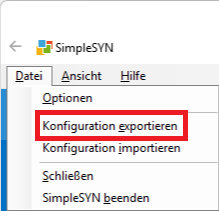
- Öffnen Sie SimpleSYN, drücken Sie zum Aufrufen des Hauptmenüs einmalig kurz die Taste „Alt“
- Klicken Sie im Menü auf "Datei" und anschließend auf „Konfiguration exportieren“
- Export-Speicherort wählen
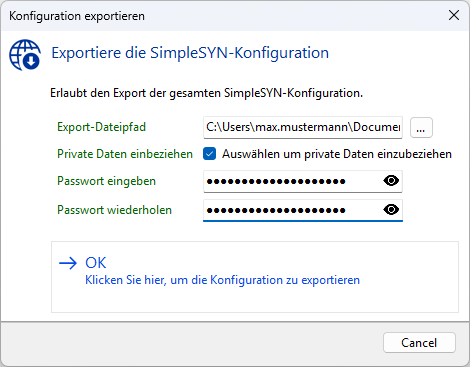
- Klicken Sie auf „Durchsuchen“, um den Speicherort für Ihre Konfigurationsdatei auszuwählen
- Wählen Sie einen leicht auffindbaren Ort (z. B. Ihren Dokumente-Ordner)
- Die Datei wird mit der Endung
.zipgespeichert
- Exportoptionen konfigurieren
- Private Daten einschließen – Aktivieren Sie diese Option, wenn Sie Passwörter, Zertifikate und andere sensible Informationen einschließen möchten
- Wichtig: Wenn diese Option aktiviert ist, müssen Sie ein Passwort zum Schutz der exportierten Datei festlegen
- Wenn deaktiviert, werden nur nicht-private Einstellungen exportiert
- Passwortschutz (bei privaten Daten)
- Geben Sie ein sicheres Passwort im Feld „Passwort“ ein
- Bestätigen Sie das Passwort im Feld „Passwort wiederholen“
- Merken Sie sich dieses Passwort – Sie benötigen es beim Import
- Das Passwort verschlüsselt alle sensiblen Daten in der Exportdatei
- Private Daten einschließen – Aktivieren Sie diese Option, wenn Sie Passwörter, Zertifikate und andere sensible Informationen einschließen möchten
- Export abschließen
- Klicken Sie auf „OK“, um den Exportvorgang zu starten
- Das System erstellt eine Datei mit Ihrer Konfiguration
Was wird exportiert
Immer enthalten:
- Synchronisationsprofile und Ordnerzuordnungen
- Allgemeine Anwendungseinstellungen und Präferenzen
- Serververbindungseinstellungen (ohne Passwörter)
- Synchronisationsregeln und Filter
Nur enthalten, wenn „Private Daten einschließen“ aktiviert ist:
- Kontopasswörter
- Sicherheitszertifikate
- Verschlüsselte Verbindungsdetails
- Weitere sensible Authentifizierungsinformationen
Import einer Konfiguration
So importieren Sie
- Import-Dialog öffnen
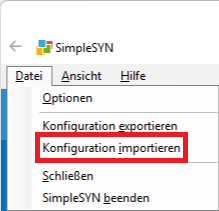
- Öffnen Sie SimpleSYN, drücken Sie zum Aufrufen des Hauptmenüs einmalig kurz die Taste „Alt“
- Klicken Sie im Menü auf "Datei" und anschließend auf „Konfiguration importieren“
- Konfigurationsdatei auswählen
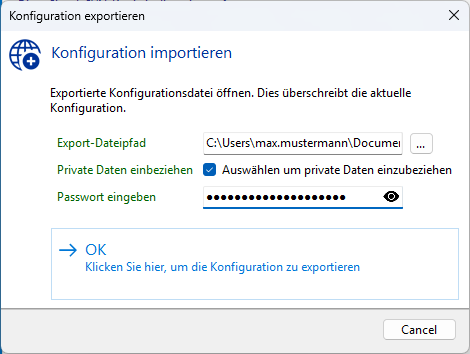
- Klicken Sie auf „Durchsuchen“, um Ihre Konfigurationsdatei zu finden
- Navigieren Sie zum Speicherort der exportierten Datei
- Wählen Sie die
.zip-Datei aus, die Sie importieren möchten
- Importoptionen konfigurieren
- Private Daten einschließen – Aktivieren Sie diese Option, wenn Sie Passwörter und andere sensible Informationen importieren möchten
- Wenn die Datei private Daten enthält, diese Option aber deaktiviert ist, werden nur nicht-private Einstellungen importiert
- Passwort (für verschlüsselte Dateien)
- Wenn die Datei passwortgeschützt ist, geben Sie hier das Passwort ein
- Es muss dasselbe Passwort sein, das beim Export verwendet wurde
- Lassen Sie das Feld leer, wenn die Datei nicht passwortgeschützt ist
- Private Daten einschließen – Aktivieren Sie diese Option, wenn Sie Passwörter und andere sensible Informationen importieren möchten
- Import abschließen
- Klicken Sie auf „OK“, um den Importvorgang zu starten
- Wichtig: SimpleSYN wird automatisch neu gestartet, um die neue Konfiguration zu übernehmen
- Alle bestehenden Einstellungen werden durch die importierte Konfiguration ersetzt
Wichtige Hinweise zum Import
- Backup zuerst: Exportieren Sie Ihre aktuelle Konfiguration, bevor Sie eine neue importieren
- Anwendungsneustart: SimpleSYN wird automatisch geschlossen und neu gestartet
- Vollständiger Ersatz: Der Import ersetzt Ihre aktuelle Konfiguration vollständig
- Passwort erforderlich: Bei einer Fehlermeldung bezüglich eines Passworts wurde die Datei mit Schutz für sensible Daten exportiert
Verhalten bei Zertifikaten und Serveridentität
Serveridentität und Zertifikate
- Jede SimpleSYN-Installation besitzt ein eindeutiges Zertifikat als Identität
- Dieses Zertifikat wird von Clients verwendet, um den Server zu erkennen
- Es bestimmt den Servernamen und die ID, mit der sich Clients verbinden
Verhalten beim Zertifikatimport
Wenn Zertifikate importiert werden:
- Bei aktivierter Option „Sensiblen Daten einschließen“ werden Zertifikate importiert
- Die ursprüngliche Serveridentität bleibt erhalten
- Bestehende Clients können sich weiterhin verbinden
Wenn Zertifikate nicht importiert werden:
- Bei deaktivierter Option werden Zertifikate nicht importiert
- Ein neues Zertifikat wird automatisch erstellt
- Wichtig: Die Serveridentität ändert sich – alle Clients müssen neu verbunden werden
Erkennung eines neuen Computers
SimpleSYN erkennt automatisch, ob eine Konfiguration auf einem neuen Computer importiert wird, anhand des Computernamens:
Import auf demselben Computer:
- Computername stimmt mit dem ursprünglichen Export überein
- Zertifikate werden (falls vorhanden) importiert
- Serveridentität bleibt erhalten
- Clients behalten ihre Verbindun
Import auf einem neuen Computer:
- Computername unterscheidet sich vom ursprünglichen Export
- Ein neues Zertifikat wird automatisch erstellt
- Serveridentität ändert sich (neuer Servername und neue ID)
- Alle Clients müssen neu verbunden werden
Wichtige Hinweise für Serveradministratoren
Wenn Sie einen SimpleSYN-Server auf einen neuen Computer migrieren oder wenn Sie „Private Daten einschließen“ beim Export deaktiviert haben:
- Alle verbundenen Clients müssen neu verbunden werden
- Planen Sie Ausfallzeiten für Clients während der Migration
- Informieren Sie alle Benutzer, die mit Ihrem Server synchronisieren
- Aktualisieren Sie automatisierte Synchronisationskonfigurationen, die auf den alten Server verweisen
Wenn Sie auf demselben Computer wiederherstellen:
- Stellen Sie sicher, dass „Private Daten einschließen“ beim Export und Import aktiviert ist
- Dadurch bleibt die Serveridentität erhalten und die Clientverbindungen bestehen
Sicherheitsaspekte
Passwortschutz
- Starke Passwörter verwenden: Wählen Sie schwer zu erratende Passwörter
- Passwörter sicher speichern: Merken oder sicher aufbewahren
- Passwort vergessen: Sensible Daten können nicht wiederhergestellt werden
Dateisicherheit
- Sichere Speicherung: Exportierte Dateien an einem sicheren Ort aufbewahren
- Verschlüsselte Dateien: Dateien mit sensiblen Daten sind automatisch verschlüsselt
- Unverschlüsselte Dateien: Nicht verschlüsselt, enthalten aber dennoch Konfigurationsdetails
Fehlerbehebung
Häufige Probleme
Fehler „Passwort erforderlich“
- Die Datei ist verschlüsselt und benötigt das beim Export verwendete Passwort
Einstellungen erscheinen nicht nach dem Import
- SimpleSYN muss neu gestartet werden
- Falls kein automatischer Neustart erfolgt ist, starten Sie die Anwendung manuell
Clients können sich nach dem Import nicht verbinden
- Tritt meist bei Import auf einem neuen Computer oder ohne Zertifikate auf
- Die Serveridentität hat sich geändert – alle Clients müssen neu verbunden werden
Dateiformat
Konfigurationsdateien werden in einem komprimierten Format mit folgenden Eigenschaften gespeichert:
- Dateiendung:
.zip(oder benutzerdefinierte Endung) - Format: Komprimiertes Archiv mit XML-Konfigurationsdaten
- Verschlüsselung: AES-Verschlüsselung bei Passwortschutz
- Kompression: Eingebaute Kompression für kleinere Dateigrößen
Die exportierte Datei ist vollständig eigenständig und enthält alles, was zur Wiederherstellung Ihrer SimpleSYN-Konfiguration auf einem anderen Computer benötigt wird.