SimpleSYN Mobile Infobereich-Symbol
Gültig für Version: Version 2.x / 3.x
Im Infobereich der Windows®-Taskleiste wird das SimpleSYN Mobile Infobereich-Symbol angezeigt. Wird das SimpleSYN Mobile Hauptfenster geschlossen, so wird SimpleSYN Mobile nicht beendet, sondern in den Infobereich minimiert. Der Synchronisierungsstaus kann anhand von verschiedenen Symbolen jederzeit abgelesen werden.
Wenn sie das SimpleSYN Mobile Symbol im Infobereich mit der rechten Maustaste anklicken, öffnet sich ein Kontextmenü.
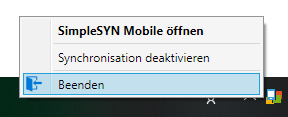 Abbildung 1: SimpleSYN Mobile Infobereich-Symbol
SimpleSYN Mobile öffnen
Öffnet das SimpleSYN Mobile Hauptfenster
Synchronisation deaktivieren
Klicken sie auf „Synchronisation deaktivieren/aktivieren“, um die Outlook-Synchronisation anzuhalten oder fortzusetzen.
Beenden
Beendet das SimpleSYN Hauptfenster.
Wenn sie ein Backup ihrer Outlook-Datendateien vornehmen möchten, dann deaktivieren sie die Synchronisation von SimpleSYN Mobile und schließen sie das Hauptfenster. SimpleSYN Mobile greift danach nicht mehr auf die Datendateien zu. Nach dem Backup können sie die Synchronisation wieder aktivieren.