Status
Gültig für Version: Version 7.x
Unter dem Menüpunkt „Status“ erhalten Sie jederzeit eine übersichtliche Darstellung des aktuellen Synchronisierungsstatus. Hier sehen Sie auf einen Blick, welche Ihrer Outlook®-Ordner gerade synchronisiert werden und in welcher Richtung der Datenabgleich erfolgt – ob vom Server zum Client, vom Client zum Server oder beidseitig.
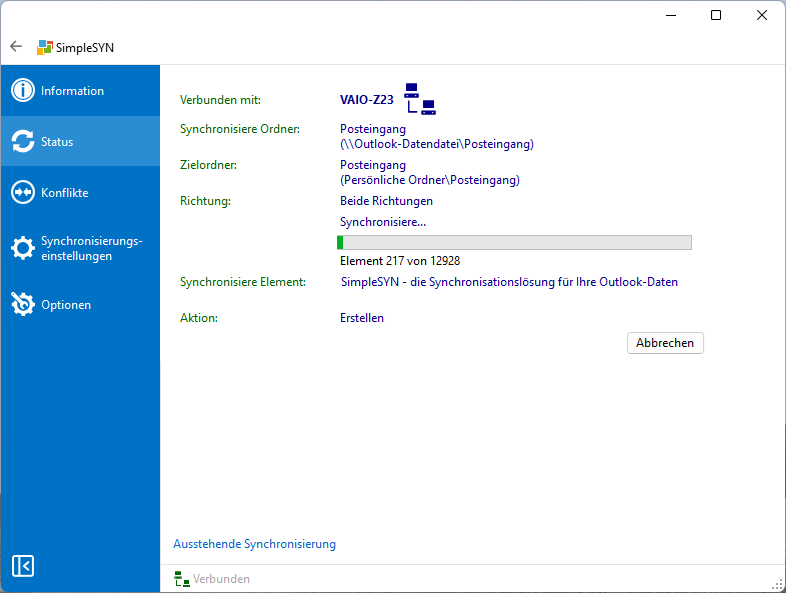 Abbildung 1: Statusübersicht
In der Statusanzeige erhalten Sie nicht nur eine Übersicht über die laufenden Synchronisierungen, sondern auch Hinweise und Warnungen zu möglichen Problemen – etwa zu erkannten Firewalleinstellungen oder Verbindungsfehlern. Diese Informationen helfen Ihnen, technische Störungen frühzeitig zu erkennen und gezielt zu beheben.
Zudem haben Sie die Möglichkeit, die Synchronisierung einzelner Outlook®-Ordner manuell abzubrechen. Klicken Sie dazu einfach auf „Abbrechen“ neben dem entsprechenden Ordner.
Bitte beachten Sie: Der betroffene Ordner wird danach nicht vollständig synchronisiert, und es kann zu Abweichungen im Datenbestand kommen.
Ausstehende Synchronisierung
Klicken Sie im Menü auf „Status“ und anschließend auf „Ausstehende Synchronisierung“, um alle Outlook®-Ordner anzuzeigen, die derzeit von SimpleSYN zur Synchronisierung vorgemerkt sind.
Wenn Sie einen bestimmten Ordner von der Synchronisierung ausschließen möchten, gehen Sie wie folgt vor:
- Klicken Sie mit der rechten Maustaste auf den gewünschten Ordner in der Liste.
- Wählen Sie im erscheinenden Kontextmenü die Option „Nicht synchronisieren“.
Der Ordner wird daraufhin aus der Liste entfernt und nicht mehr für die Synchronisierung berücksichtigt.
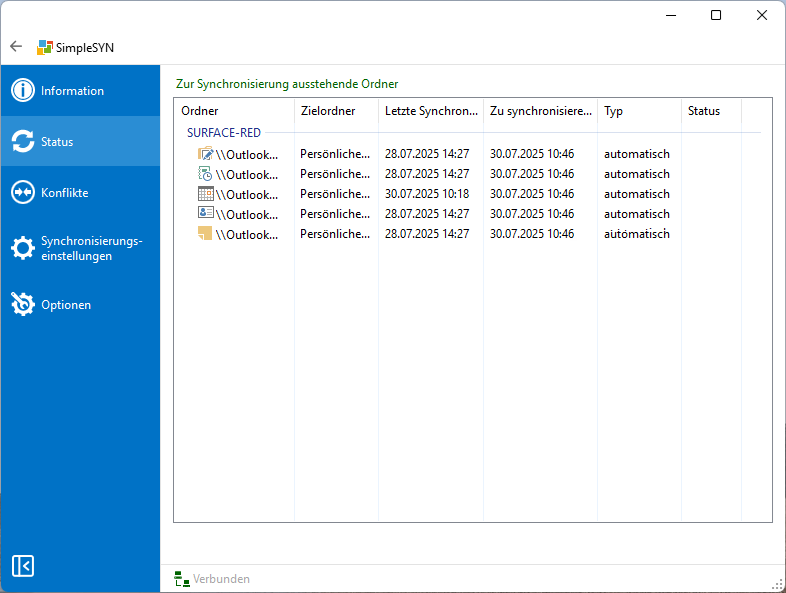 Abbildung 2: Zur Synchronisierung ausstehende Ordner